


Page 582 - 3DS MAX 2015 احترف
P. 582
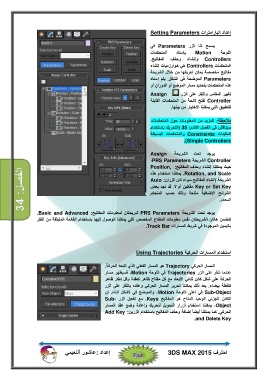
إعداد البارامترات Setting Parameters
يسمح لنا الزر Parametersفي
اللوحة Motionبإسناد المتحكمات
Controllersوإنشاء وحذف المفاتيح.
المتحكمات Controllersھي خوارزميات إنشاء
مفاتيح مخصصة يمكن تعريفھا من خلال الشريحة
Parametersالموضحة في الشكل .يتم إسناد
ھذه المتحكمات بتحديد مسار الموضع أو الدوران أو
Assign تغيير المقاس والنقر على الزر
Controllerلفتح لائحة من المتحكمات القابلة
للتطبيق التي يمكننا الاختيار من بينھا.
ملاحظة :للمزيد من المعلومات حول المتحكمات،
سيناقش في الفصل القادم) 35 :التحريك باستخدام
المقيدات Constraintsوالمتحكمات البسيطة
.(Simple Controllers
الفصل34 : يوجد تحت الشريحة Assign
Controllerالشريحة ،PRS Parameters
حيث يمكننا إنشاء وحذف المفاتيحPosition, :
.Rotation, and Scaleيمكننا استخدام ھذه
الشريحة لإنشاء المفاتيح سواء كان الزرانAuto :
Key or Set Keyمف ّعلين أم لا .قد نجد بعض
الشرائح الإضافية متاحة وذلك حسب المتحكم
المحدد.
يوجد تحت الشريحة PRS Parametersشريحتان لمعلومات المفاتيح.Basic and Advanced :
تتضمن ھاتان الشريحتان نفس معلومات المفتاح المخصص التي يمكننا الوصول إليھا باستخدام القائمة المنبثقة من النقر
باليمين الموجودة في شريط المسارات .Track Bar
استخدام المسارات الحركية Using Trajectories
المسار الحركي Trajectoryھو المسار الفعلي الذي تتبعه الحركة.
عندما ننقر على الزر Trajectoriesفي اللوحة ،Motionفسيظھر مسار
الحركة على شكل كائن ثنائي الأبعاد مع كل مفتاح ظاھر كعقدة وكل إطار ظاھر
كنقطة بيضاء .بعد ذلك يمكننا تحرير المسار الحركي وعقده بالنقر على الزر
Sub-Objectفي أعلى اللوحة ،Motionوالموضح في الشكل أدناه .إن
الكائن الجزئي الوحيد المتاح ھو المفاتيح .Keysمع تفعيل الزر Sub-
،Objectيمكننا استخدام أزرار التحويل لتحريك وإعادة وضع عقد المسار
الحركي .كما يمكننا أيضاً إضافة وحذف المفاتيح باستخدام الزرينAdd Key :
.and Delete Key
إعداد :عاشور ألنعيمي احترف 3DS MAX 2015


