


Page 663 - 3DS MAX 2015 احترف
P. 663
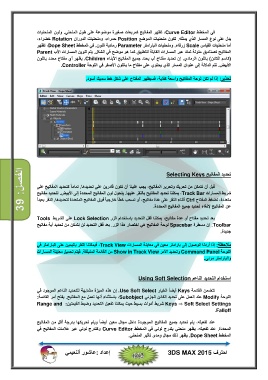
في المخطط ،Curve Editorتظھر المفاتيح كمربعات صغيرة موضوعة على طول المنحني .ولون المنحنيات
يدل على نوع المسار الذي يمثله .تكون منحنيات الموضع Positionحمراء ،ومنحنيات الدوران Rotationخضراء،
أما منحنيات القياس Scaleزرقاء .ومنحنيات البارامتر Parameterرمادية اللون .في المخطط ،Dope Sheetتظھر
المفاتيح كصناديق ملونة تمتد عبر المسارات القابلة للتطبيق كما ھو موضح في الشكل .يتم تلوين المسارات الأب Parent
)كاسم الكائن( باللون الرمادي .إن تحديد مفتاح أب يحدد جميع المفاتيح الأبناء .Childrenيظھر أي مفتاح محدد باللون
الأبيض .تتم الدلالة إلى عنوان المسار الذي يحتوي على مفتاح ما باللون الأصفر في اللوحة .Controller
تحذير :إذا لم تكن لوحة المفاتيح واسعة كفاية ،فسيظھر المفتاح على شكل خط سميك أسود.
الفصل39 : تحديد المفاتيح Selecting Keys
قبل أن نتمكن من تحريك وتحرير المفاتيح ،يجب علينا أن نكون قادرين على تحديدھا .تماماً كتحديد المفاتيح على
شريط المسارات ،Track Barيمكننا تحديد المفاتيح بالنقر عليھا .يتحول لون المفاتيح المحددة إلى الأبيض .لتحديد مفاتيح
متعددة ،نضغط المفتاح Ctrlأثناء النقر على عدة مفاتيح ،أو نسحب خطاً خارجياً فوق المفاتيح المتعددة لتحديدھا .النقر بعيداً
عن المفاتيح لإلغاء تحديد جميع المفاتيح المحددة.
بعد تحديد مفتاح أو عدة مفاتيح ،يمكننا قفل التحديد باستخدام الزر Lock Selectionعلى الشريط Tools
.Toolbarإن مسطرة Spacebarلوحة المفاتيح ھي اختصار ھذا الزر .بعد قفل التحديد لن نتمكن من تحديد أية مفاتيح
جديدة.
ملاحظة :إذا أردنا الوصول إلى بارامتر معين في معاينة المسارات ،Track Viewفيمكننا النقر باليمين على البارامتر في
اللوحة Command Panelوتحديد الأمر Show in Track Viewمن القائمة المنبثقة .فيتم تحميل معاينة المسارات
والبارامتر مرئي.
استخدام التحديد الناعم Using Soft Selection
تتضمن القائمة Keysأيضاً الخيار .Use Soft Selectإن ھذه الميزة مشابھة للتحديد الناعم الموجود في
اللوحة Modifyعند العمل على تحديد الكائن الجزئي ،Subobjectباستثناء أنھا تعمل مع المفاتيح .يفتح أمر القائمة:
Keys ⇒ Soft Select Settingsشريط أدوات بسيط حيث يمكننا تفعيل التحديد وضبط القيمتينRange and :
.Falloff
عند تفعيله ،يتم تحديد جميع المفاتيح الموجودة داخل مجال معين أيضاً ويتم تحريكھا بدرجة أقل من المفاتيح
المحددة .عند تفعيله ،يظھر منحني بتدرج لوني في المخطط Curve Editorوكتدرج لوني عبر علامات المفاتيح في
المخطط .Dope Sheetيظھر ذلك مجال ومدى تأثير المنحني.
إعداد :عاشور ألنعيمي احترف 3DS MAX 2015


