


Page 664 - 3DS MAX 2015 احترف
P. 664
الفصل39 :
تفتح القائمة Keys ⇒ Soft Select Settings :شريط أدوات مخفي يسمح لنا بتفعيل وإلغاء تفعيل ميزة
التحديد الناعم باستخدام زر وحيد أسمه .Softتضبط القيمة Rangeعدد الإطارات التي يغطيھا التحديد الناعم .إن شريط
الأدوات ھذا قد يرسى إلى حافة النافذة.
إضافة وحذف المفاتيح Adding and Deleting Keys
يمكننا إضافة مفتاح بالنقر على الزر ) Add Keys (Aوالنقر على المكان الذي يجب أن يظھر فيه المفتاح
الجديد .يتم إعداد كل مفتاح جديد باستخدام القيمة المترجمة Interpolatedبين المفاتيح الموجودة .ھذا يمكن أن يعمل
كما الزر Auto Keyفي أسفل واجھة البرنامج 3ds Maxأي تشغيل Onأو تعطيل .Offلحذف المفاتيح ،نحددھا والنقر
على الزر Deleteمن لوحة المفاتيح .إذا تم حذف مفتاح ما ،سيتغير المنحني حسب المفتاح المفقود.
تحريك Movingوزلق Slidingوتغيير مقاس المفاتيح Scaling Keys
يسمح لنا الزر ) Move Keys (Mبتحديد وتحريك مفتاح ما إلى موضع جديد .يمكننا استنساخ المفاتيح بالضغط
على المفتاح Shiftأثناء تحريك مفتاح ما .باستخدام أزرار الأيقونات المنبثقة يمكننا اختيار تقييد الحركة أفقياً أو عمودياً.
يمكننا أيضاً تحريك المفتاح المحدد إلى موضع مؤشر الفأرة باستخدام أمر القائمة.Keys ⇒ Align to Cursor :
يسمح لنا الزر Slide Keysفي المخطط Dope Sheetبتحديد مفتاح وتحريك جميع المفاتيح المجاورة
بانسجام إلى اليسار أو اليمين .إذا تم تحريك المفتاح المحدد إلى اليمين ،فسيتم زلق جميع المفاتيح من ھذا المفتاح إلى نھاية
الحركة إلى اليمين .إذا تم تحريك المفتاح إلى اليسار ،فسيتم زلق جميع المفاتيح إلى بداية الحركة إلى اليسار.
يسمح لنا الزر Scale Keysفي المخطط Dope Sheetبتحريك مجموعة من المفاتيح لتقترب من بعضھا
البعض أو لتبتعد عن بعضھا البعض .إن مركز تغيير المقاس ھو الإطار الحالي .يمكننا استخدام المفتاح Shiftلاستنساخ
Cloneالمفاتيح أثناء السحب .إذا كان الزر Edit ⇒ Snap Frames (S) :مف ّعلاً )يوجد في شريط الأدوات Display
في المخطط Dope Sheetوفي شريط الأدوات Keysفي المخطط ،(Curve Editorفسيقفز المفتاح المحدد إلى
المفتاح الأقرب أثناء تحريكه .يجعل ذلك من رصف المفاتيح إلى نفس الإطار أمراً سھلاً.
استخدام أداة المنطقة Region Tool
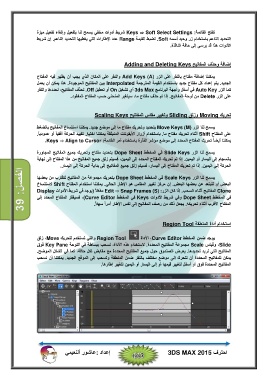
Region Toolوالتي تستخدم لتحريك ،Moveزلق يوجد ضمن المخطط ،Curve Editorالأداة
،Slideوقياس Scaleمجموعة المفاتيح المحددة .لاستخدام ھذه الأداة ،نسحب ببساطة في اللوحة Key Paneفوق
المفاتيح التي نريد تحديدھا .يعرض الصندوق حول جميع المفاتيح المحددة مع مقابض لكل حافة ،كما في الشكل الموضح.
يمكن للمفاتيح المحددة أن تتحرك إلى موضع مختلف بالنقر ضمن المنطقة وتسحب إلى الموقع الجديد .يمكننا أن نسحب
المفاتيح المحددة فوق أو أسفل لتغيير قيمھا أو إلى اليسار أو اليمين لتغيير إطارھا.
إعداد :عاشور ألنعيمي احترف 3DS MAX 2015


