


Page 150 - AutoCAD Dalam KEJURUTERAAN ELEKTRIK Dan ELEKTRONIK
P. 150
(TRIM mode) Current chamfer Dist1 = 4.0000, Dist2 = 3.0000
               Select first line or [Undo/Polyline/Distance/Angle/Trim/mEthod/Multiple]:
               Select second line or shift-select to apply corner or [Distance/Angle/Method]:
               Select second line or shift-select to apply corner or [Distance/Angle/Method]:
               Command:
               CHAMFER
               (TRIM mode) Current chamfer Dist1 = 4.0000, Dist2 = 3.0000
               Select first line or [Undo/Polyline/Distance/Angle/Trim/mEthod/Multiple]:
               Select second line or shift-select to apply corner or [Distance/Angle/Method]:
               Select second line or shift-select to apply corner or [Distance/Angle/Method]:
               Command:
               CHAMFER
               (TRIM mode) Current chamfer Dist1 = 4.0000, Dist2 = 3.0000
               Select first line or [Undo/Polyline/Distance/Angle/Trim/mEthod/Multiple]:
               Command:
               CHAMFER
               (TRIM mode) Current chamfer Dist1 = 4.0000, Dist2 = 3.0000
               Select first line or [Undo/Polyline/Distance/Angle/Trim/mEthod/Multiple]:
               Select second line or shift-select to apply corner or [Distance/Angle/Method]:


               OFFSET

                       Mencipta bulatan sepusat, garis selari,  dan keluk/lengkung  selari dengan  menggunakan
               arahan OFFSET. Pengguna boleh melakukan OFFSET objek pada jarak yang ditetapkan atau melalui
               titik yang  ditetapkan.  Selepas  pengguna melakukan OFFSET pada  objek, pengguna dapat
               mengurangkan dan mengembangkannya sebagai kaedah yang berkesan untuk membuat lukisan
               yang mengandungi banyak garis selari dan keluk/lengkung.


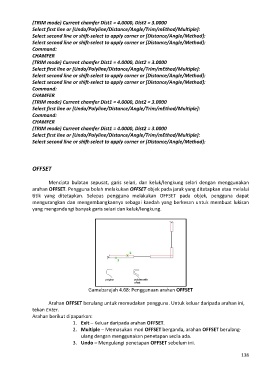
                                        Gamabarajah 4.68: Penggunaan arahan OFFSET

                       Arahan OFFSET berulang untuk memudakan pengguna. Untuk keluar daripada arahan ini,
               tekan Enter.
               Arahan berikut dipaparkan:
                                 1.  Exit – Keluar daripada arahan OFFSET.
                                 2.  Multiple – Memasukan mod OFFSET berganda, arahan OFFSET berulang-
                                     ulang dengan menggunakan penetapan sedia ada.
                                 3.  Undo – Mengulangi penetapan OFFSET sebelum ini.

                                                                                                            138

