


Page 279 - Curso experto en Microsoft Acces 2013 - Alfredo Rico
P. 279
El primero nos permitirá desplegar la lista de macros que tengamos en la base de datos. Ahí
es donde deberemos indicar qué macro ejecutar.
El segundo botón nos permite elegir el tipo de generador entre los generadores de macros,
expresiones y código. No vamos a entrar en detalle en él.
En el ejemplo de la imagen hemos asignado al evento Al hacer clic de un Botón de
comando una macro que se encarga de mostrar la nómina del empleado actual. De forma que si
el usuario está viendo los registros de empleados en un formulario y pulsa el botón, se abrirá una
ventana con el formulario que contiene los datos de su última nómina. La
macro MacroVerNomina la tendremos que haber definido previamente.
14.4. Acciones más utilizadas
En este apartado veremos las acciones más utilizadas en las Macros. Siempre puedes recurrir
a la ayuda de Access para obtener información sobre acciones que aquí no tratemos.
* Algunas de estas acciones no se muestran si no está pulsado el icono Mostrar todas las
acciones , en la pestaña Diseño.
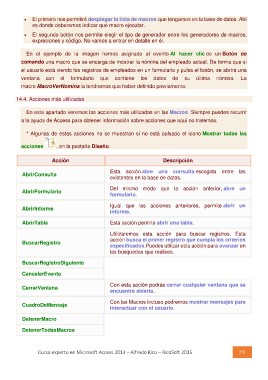
Acción Descripción
AbrirConsulta
AbrirFormulario Esta acción abre una consulta escogida entre las
AbrirInforme existentes en la base de datos.
AbrirTabla
Del mismo modo que la acción anterior, abre un
BuscarRegistro formulario.
BuscarRegistroSiguiente Igual que las acciones anteriores, permite abrir un
CancelarEvento informe.
CerrarVentana
CuadroDeMensaje Esta acción permite abrir una tabla.
DetenerMacro
DetenerTodasMacros Utilizaremos esta acción para buscar registros. Esta
acción busca el primer registro que cumpla los criterios
especificados.Puedes utilizar esta acción para avanzar en
las búsquedas que realices.
Con esta acción podrás cerrar cualquier ventana que se
encuentre abierta.
Con las Macros incluso podremos mostrar mensajes para
interactuar con el usuario.
Curso experto en Microsoft Access 2013 – Alfredo Rico – RicoSoft 2015 278

