


Page 280 - Curso experto en Microsoft Acces 2013 - Alfredo Rico
P. 280
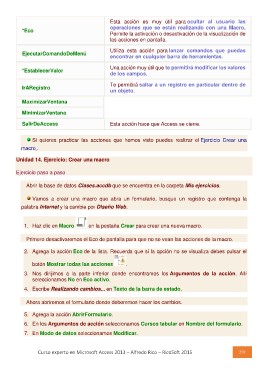
*Eco                   Esta acción es muy útil para ocultar al usuario las
                       operaciones que se están realizando con una Macro.
EjecutarComandoDeMenú  Permite la activación o desactivación de la visualización de
*EstablecerValor       las acciones en pantalla.
IrARegistro            Utiliza esta acción para lanzar comandos que puedas
MaximizarVentana       encontrar en cualquier barra de herramientas.
MinimizarVentana       Una acción muy útil que te permitirá modificar los valores
SalirDeAccess          de los campos.
                       Te permitirá saltar a un registro en particular dentro de
                       un objeto.

                       Esta acción hace que Access se cierre.

         Si quieres practicar las acciones que hemos visto puedes realizar el Ejercicio Crear una
  macro .
Unidad 14. Ejercicio: Crear una macro

Ejercicio paso a paso

     Abrir la base de datos Clases.accdb que se encuentra en la carpeta Mis ejercicios.

         Vamos a crear una macro que abra un formulario, busque un registro que contenga la
  palabra Internet y la cambie por Diseño Web.

1. Haz clic en Macro   en la pestaña Crear para crear una nueva macro.

 Primero desactivaremos el Eco de pantalla para que no se vean las acciones de la macro.
2. Agrega la acción Eco de la lista. Recuerda que si la opción no se visualiza debes pulsar el

    botón Mostrar todas las acciones .

3. Nos dirijimos a la parte inferior donde encontramos los Argumentos de la acción. Allí
    seleccionamos No en Eco activo.

4. Escribe Realizando cambios... en Texto de la barra de estado.

 Ahora abriremos el formulario donde deberemos hacer los cambios.

5. Agrega la acción AbrirFormulario.
6. En los Argumentos de acción seleccionamos Cursos tabular en Nombre del formulario.
7. En Modo de datos seleccionamos Modificar.

Curso experto en Microsoft Access 2013 – Alfredo Rico – RicoSoft 2015   279

