


Page 282 - Curso experto en Microsoft Acces 2013 - Alfredo Rico
P. 282
25. Guarda los cambios y llámala Cambiar1.

    26. Ejecuta la Macro pulsando el botón Ejecutar .
         Ejecuta la Macro una sola vez y observa como en la tabla Cursos, el curso
         llamado Internet ha cambiado a Diseño Web.

    27. Cambias la condición de búsqueda de la acción BuscarRegistro para que busque por ejemplo
         el curso Papiroflexia, Access no encontrará ninguno y cambiará el primer registro.

    28. Cierra la macro guardando los cambios y abre la tabla de Cursos para comprobar el cambio.
    29. Modifica el primer registro para devolverle su valor original: Ofimática.
    30. Cierra la base.

14.5. El flujo del programa

     Como cualquier programa, una macro tiene un flujo que determina cómo se van a ejecutar las
  diferentes acciones que contiene.

     Hemos dicho que, en principio, las acciones se ejecutan de forma secuencial, una tras otra y en
  el orden en que se han ido colocando. Pero esto no es siempre así. En ocasiones puede
  interesarnos que el programa fluya de una forma diferente, que ejecute una acción sólo si se cumple
  una determinada condición. Puede interesarnos dividir las acciones en bloques o crear una
  determinada jerarquía.

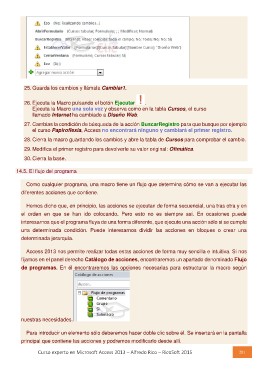
     Access 2013 nos permite realizar todas estas acciones de forma muy sencilla e intuitiva. Si nos
  fijamos en el panel derecho Catálogo de acciones, encontraremos un apartado denominado Flujo
  de programas. En él encontraremos las opciones necesarias para estructurar la macro según

nuestras necesidades.

  Para introducir un elemento sólo deberemos hacer doble clic sobre él. Se insertará en la pantalla
principal que contiene las acciones y podremos modificarlo desde allí.

Curso experto en Microsoft Access 2013 – Alfredo Rico – RicoSoft 2015  281

