


Page 247 - Curso experto en Microsoft Word 2013
P. 247
Unidad 11. Imágenes y gráficos

11.4. Insertar imágenes desde archivo

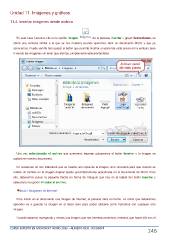
En este caso haremos clic en la opción Imagen  . de la pestaña Insertar > grupo Ilustraciones, se

abrirá una ventana similar a la que se nos muestra cuando queremos abrir un documento Word, y que ya

conocemos. Puede venirte bien pulsar el botón que permite mostrar un panel de vista previa en la ventana para

ir viendo las imágenes sin tener que abrirlas, simplemente seleccionándolas.

   Una vez seleccionado el archivo que queremos importar pulsaremos el botón Insertar y la imagen se
copiará en nuestro documento.

   En ocasiones no nos interesará que se inserte una copia de la imagen, sino vincularla para que cuando se
realice un cambio en la imagen original quede automáticamente actualizada en el documento de Word. Para
ello, deberemos pulsar la pequeña flecha en forma de triángulo que hay en el lateral del botón Insertar y
seleccionar la opción Vincular al archivo.

      Incluir imágenes de Internet

   Para incluir en el documento una imagen de Internet, el proceso será el mismo. Lo único que deberemos
aprender es a guardar la imagen en el disco duro para poder utilizarla como haríamos con cualquier otra
imagen.

   Cuando estamos navegando y vemos una imagen que nos interesa conservar, tenemos que hacer clic con el

CURSO EXPERTO EN MICROSOFT WORD 2013 – ALFREDO RICO - RICOSOFT                246

