


Page 251 - Curso experto en Microsoft Word 2013
P. 251
11.6. Manipular imágenes

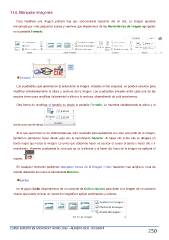
      Para modificar una imagen primero hay que seleccionarla haciendo clic en ella. La imagen quedará
   enmarcada por unos pequeños iconos y veremos que disponemos de las Herramientas de imagen agrupadas
   en la pestaña Formato.

      Tamaño
   Los cuadraditos que apreciamos al seleccionar la imagen, situados en las esquinas, se pueden arrastrar para
modificar simultáneamente la altura y anchura de la imagen. Los cuadraditos situados entre cada una de las
esquina sirven para modificar únicamente la altura o la anchura, dependiendo de cuál arrastremos.
   Otra forma de modificar el tamaño es desde la pestaña Formato. Lo haremos estableciendo la altura y la

anchura en centímetros.
   Si lo que queremos no es redimensionarla, sino recortarla para quedarnos con sólo una parte de la imagen,

también lo podremos hacer desde aquí con la herramienta Recortar. Al hacer clic sobre ella se dibujará un
borde negro que rodea la imagen. Lo único que debemos hacer es acercar el cursor al borde y hacer clic e ir
arrastrando. Veremos sombreada la zona que se va a eliminar y al hacer clic fuera de la imagen se aplicará el

recorte.
   En cualquier momento podremos recuperar zonas de la imagen inicial haciendo más amplia la zona de

recorte utilizando de nuevo la herramienta Recortar.
      Estilos

   En el grupo Estilo dispondremos de un conjunto de Estilos rápidos para dotar a la imagen de un contorno
vistoso que puede simular un marco de fotografía o aplicar sombreados y relieves.

CURSO EXPERTO EN MICROSOFT WORD 2013 – ALFREDO RICO - RICOSOFT  250

