


Page 249 - Curso experto en Microsoft Word 2013
P. 249
Unidad 11. Imágenes y gráficos

11.5. Insertar captura de pantalla

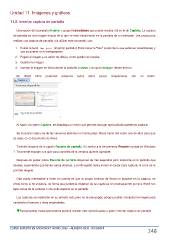
      Una opción de la pestaña Insertar > grupo Ilustraciones que puede resultar útil es la de Captura. La captura
   de pantalla es una imagen exacta de lo que se está visualizando en la pantalla de tu ordenador. Los pasos para
   realizar una captura de pantalla, sin utilizar este comando, son:

     1. Pulsar la tecla Imp pant (Imprimir pantalla). Para hacer la "foto" (copia de lo que estamos visualizando) y
          que se guarde en el portapapeles.

     2. Pegar la imagen a un editor de dibujo, como puede ser el paint.
     3. Guardar la imagen.
     4. Insertar la imagen en Word desde la pestaña Insertar y la opción Imagen desde archivo.

      En Word 2013 podemos evitarnos todos estos pasos simplemente con un botón.

   Al hacer clic sobre Captura, se despliega un menú que permite escoger qué pantalla queremos capturar.

   Se muestran cada una de las ventanas abiertas no minimizadas. Basta hacer clic sobre una de ellas para que
se copie en el documento de Word.

   También dispone de la opción Recorte de pantalla. Es similar a la herramienta Recorte incluida en Windows
7. Te permite escoger con qué zona concreta de la ventana quieres quedarte.

   Después de pulsar sobre Recorte de pantalla dispones de tres segundos para colocarte en la pantalla que
desees, suponiendo que tienes varias abiertas, a continuación basta mover el cursor para capturar la zona de la
pantalla elegida.

   Otro punto interesante a tener en cuenta es que la propia ventana de Word no aparece en la captura, se
omite como si no existiera, de forma que podemos disponer de las capturas sin preocuparnos por que Word nos
tape zonas de la ventana o nos quite espacio en la pantalla.

   Las capturas se insertarán en su tamaño real, pero no te preocupes, porque podrás manipular la imagen para
cambiarle el tamaño y otras propiedades.

      Para practicar estas operaciones puedes realizar este ejercicio paso a paso: Insertar captura de pantalla

CURSO EXPERTO EN MICROSOFT WORD 2013 – ALFREDO RICO - RICOSOFT  248

