


Page 248 - Curso experto en Microsoft Word 2013
P. 248
botón derecho del ratón en ella y elegir la opción Guardar imagen como... del menú contextual. En la ventana
que se mostrará, escoge dónde guardarla y con qué nombre.

   Dependiendo de tu navegador, puede que esta opción se llame de forma ligeramente distinta. También existe
la opción Copiar que copia la imagen en el portapapeles y luego sólo hay que hacer Pegar desde Word.

   En los navegadores más modernos al colocar el cursor sobre una imagen aparecen estos iconos
                     en una esquina de la imagen, si hacemos clic lograremos el mismo resultado.

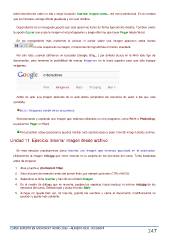
   Por otro lado, cuando utilizamos un buscador (Google, Bing,...) por defecto busca en la Web todo tipo de
documentos, pero tenemos la posibilidad de marcar Imágenes en la barra superior para que sólo busque
imágenes.

      Antes de usar una imagen obtenida de la web debes comprobar los derechos de autor a los que está
   sometida.

          Incluir imágenes desde otros programas

      Seleccionando y copiando una imagen que estamos utilizando en otro programa, como Paint o Photoshop,
   la podremos Pegar en Word.

          Para practicar estas operaciones puedes realizar este ejercicio paso a paso: Insertar imagen desde archivo

Unidad 11. Ejercicio: Insertar imagen desde archivo

      En este ejercicio practicaremos cómo insertar una imagen que tenemos guardada en el ordenador.
   Utilizaremos la imagen foto.jpg que viene incluida en la carpeta de los ejercicios del curso. Tenla localizada
   antes de empezar.

     1. Abre el archivo Currículum Vitae.
     2. Sitúa el punto de inserción antes del primer título, por ejemplo pulsando CTRL+INICIO.
     3. Selecciona la ficha Insertar y haz clic en el botón Imagen.
     4. En el cuadro de diálogo que se muestra, explora las carpetas hasta localizar el archivo foto.jpg de los

          ejercicios del curso. Selecciónala y pulsa el botón Abrir.
     5. Aunque no quede bien así, no importa, guarda los cambios y cierra el documento, modificaremos su

          posición y ajuste más adelante.

CURSO EXPERTO EN MICROSOFT WORD 2013 – ALFREDO RICO - RICOSOFT  247

