


Page 250 - Curso experto en Microsoft Word 2013
P. 250
Unidad 11. Ejercicio: Insertar captura de pantalla

      En este ejercicio practicaremos cómo incluir una captura de pantalla en nuestro documento.

     1. Abre el archivo Unidad 1.

     2. Localiza el apartado Desde el menú Inicio. Puedes hacerlo haciendo clic en Vista y activando el Panel de
          navegación. En él verás el apartado y haciendo clic sobre su texto, Word te situará en ese apartado.

     3. Este apartado contiene tres párrafos. Sitúa el punto de inserción al final del segundo, haciendo clic. Luego,
          pulsa INTRO.

     4. Ya estamos en el lugar donde queremos incluir la imagen. Selecciona la ficha Insertar. Pulsa el botón
          Captura y selecciona la opción Recorte de pantalla del menú.

     5. Nada más pulsar el botón debes desplegar el menú Inicio rápidamente, antes de que la pantalla se
          muestre blanca. De esta forma podrás realizar una captura del menú completo. Si no lo consigues no te
          preocupes, en tal caso con una captura del botón Inicio sin el menú desplegado será suficiente.

     6. Cuando se vea la pantalla en blanco, y el cursor tome forma de cruz, deberás hacer clic en la esquina
          superior izquierda del menú y arrastrar sin soltar el botón del ratón hasta la esquina inferior derecha. De
          esta forma, trazarás una diagonal que dibujará el recuadro que contendrá la zona que deseas recortar. Al
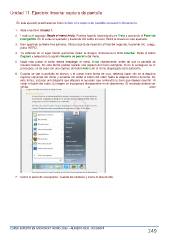
          soltar el botón del ratón, la imagen se incorporará directamente en el documento. El resultado deberá ser
          similar a este:

7. Cierra el panel de navegación. Guarda los cambios y cierra el documento.

CURSO EXPERTO EN MICROSOFT WORD 2013 – ALFREDO RICO - RICOSOFT               249

