


Page 254 - Curso experto en Microsoft Word 2013
P. 254
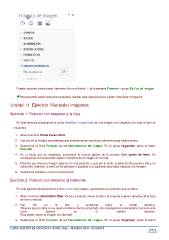
Puedes acceder a este panel haciendo clic en el botón de la pestaña Formato > grupo Estilos de imagen

          Para practicar estas operaciones puedes realizar este ejercicio paso a paso: Manipular imágenes

Unidad 11. Ejercicio: Manipular imágenes

Ejercicio 1: Posición con respecto a la hoja

      En este ejercicio practicaremos cómo modificar la posición de una imagen con respecto a la hoja en que se
   encuentra.

     1. Abre el archivo Notas Curso Word.
     2. Haz clic en la imagen prediseñada que insertamos en ejercicios anteriores para seleccionarla.
     3. Selecciona la ficha Formato de las Herramientas de imagen. En el grupo Organizar, pulsa el botón

          Posición.
     4. En el menú que se despliega, selecciona la tercera opción de la sección Con ajuste de texto. Se

          corresponde con la posición superior derecha de la imagen en la hoja.
     5. Observa que ahora la imagen aparece en esa posición, y que por lo tanto, la tabla se sitúa junto a ella y no

          sobre ella. Además, la tabla se ha alineado y ajustado a la izquierda para dejar espacio a la imagen.
     6. Guarda los cambios y cierra el documento.

Ejercicio 2: Posición con respecto al contenido

En este ejercicio practicaremos cómo mover una imagen, ajustándola al contenido que la rodea.

1. Abre el archivo Currículum Vitae. Vamos a intentar mover la foto a la esquina superior derecha de la hoja
     de forma manual.

2. Haz clic en la foto y arrástrala hacia el borde derecho.
     Observa que al soltar no se queda donde la hemos arrastrado. No conseguimos posicionarla manualmente
     como hicimos en el anterior ejercicio.
     Para poder mover la imagen con libertad:

3. Selecciona la ficha Formato de las Herramientas de imagen. En el grupo Organizar, pulsa el botón

CURSO EXPERTO EN MICROSOFT WORD 2013 – ALFREDO RICO - RICOSOFT                                             253

