


Page 303 - Curso experto en Microsoft Word 2013
P. 303
14.8. Destinatarios de combinar correspondencia

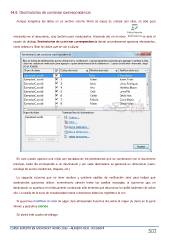
      Aunque tengamos los datos en un archivo externo Word es capaz de enlazar con ellos, no sólo para

mostrarlos en el documento, sino también para manipularlos. Haciendo clic en el icono  se abre el

cuadro de diálogo Destinatarios de combinar correspondencia donde encontraremos opciones interesantes,

como ordenar o filtrar los datos que se van a utilizar.

   En este cuadro aparece una rejilla con los datos de los destinatarios que se combinarán con el documento
principal. Cada fila corresponde a un destinatario y por cada destinatario se generará un documento (carta,
mensaje de correo electrónico, etiqueta, etc.)

   La segunda columna que no tiene nombre y contiene casillas de verificación sirve para indicar qué
destinatarios queremos utilizar, normalmente estarán todas las casillas marcadas, si queremos que un
destinatario no aparezca en el documento combinado sólo tenemos que desmarcar la casilla haciendo clic sobre
ella. La casilla de la zona de encabezados marca o desmarca todos los registros a la vez.

   Si queremos modificar el valor de algún dato almacenado hacemos clic sobre el origen de datos en la parte
inferior y pulsamos Edición.

   Se abrirá este cuadro de diálogo:

CURSO EXPERTO EN MICROSOFT WORD 2013 – ALFREDO RICO - RICOSOFT                         302

