


Page 301 - Curso experto en Microsoft Word 2013
P. 301
En Buscar en: Elegimos el campo del origen de datos en el que tiene que buscar el valor.

      Hacer clic en el botón Buscar siguiente. Si no encuentra ningún registro de las características buscadas, nos
   lo indica mediante un mensaje.

      La búsqueda siempre se realiza a partir del registro en el que se encuentra en ese momento, si ese registro
   no es el primero, cuando llegue al final del origen de datos y no haya encontrado el registro buscado, nos
   devuelve otro mensaje por si queremos que siga buscando desde el principio del origen.

      Si encuentra un registro de las características buscadas, se posiciona en él y aparece un cuadro de diálogo
   donde podemos seguir buscando otro registro con las mismas características.

          Para practicar estas operaciones puedes realizar este ejercicio paso a paso: Opciones de la cinta
   Correspondencia

Unidad 14. Ejercicio: Opciones de la cinta Correspondencia

      En este ejercicio aprenderemos a sacar partido de las herramientas de la ficha Correspondencia.
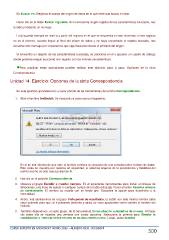
     1. Abre el archivo Invitación. Se mostrará un aviso como el siguiente:

     En él se nos informa de que abrir el archivo conlleva la ejecución de una consulta sobre la base de datos.
     Este aviso se muestra por razones de seguridad, si estamos seguros de la procedencia y fiabilidad del
     archivo (como es este caso) pulsamos Sí.

2. Haz clic en la pestaña Correspondencia.

3. Observa el grupo Escribir e insertar campos. En él apreciarás herramientas para incluir un bloque de
     direcciones, una línea de saludo o cualquier campo de la tabla enlazada. Pulsa el botón Resaltar campos
     de combinación. El nombre se resalta con un fondo gris. Desactiva la opción para devolverlo a la
     normalidad.

4. Ahora, nos centraremos en el grupo Vista previa de resultados. El botón con este mismo nombre debe
     estar activado para que, al ir pulsando adelante y atrás, se vaya apreciando cómo cambia el nombre del
     invitado.

5. También disponemos, en este grupo, de la herramienta Comprobación automática de errores. Al hacer
     clic sobre ella se muestra una ventana con varias opciones. Selecciona la primera para Simular la
     combinación e informar de los errores en un documento nuevo. Luego, pulsa Aceptar.

CURSO EXPERTO EN MICROSOFT WORD 2013 – ALFREDO RICO - RICOSOFT  300

