


Page 342 - Chapra y Canale. Metodos Numericos para Ingenieros 5edición_Neat
P. 342
318                     MATRICES ESPECIALES Y EL MÉTODO DE GAUSS-SEIDEL


                                             A        B         C          D         E            F
                                      1                  1         0.5  0.33333333        1.83333333333333
                                      2  [A] =           1  0.66666667        0.5  {B}=    2.16666666666667
                                      3                  1        0.75        0.6         2.35000000000000
                                      4
                                      5                  9         –18         10         0.99999999999992
                                      6  [A]–1 =       –36         96         –60  {X}=   1.00000000000043
                                      7                 30        –90          60         0.99999999999960


                                           =MINVERSE(B1:D3)                           =MMULT(B5:D7,F1:F3)


                                      FIGURA 11.7


                                                                T
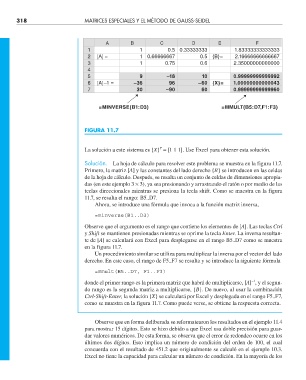
                                      La solución a este sistema es {X}  = [1 1 1]. Use Excel para obtener esta solución.
                                      Solución.  La hoja de cálculo para resolver este problema se muestra en la figura 11.7.
                                      Primero, la matriz [A] y las constantes del lado derecho {B} se introducen en las celdas
                                      de la hoja de cálculo. Después, se resalta un conjunto de celdas de dimensiones apropia-
                                      das (en este ejemplo 3 × 3), ya sea presionando y arrastrando el ratón o por medio de las
                                      teclas direccionales mientras se presiona la tecla shift. Como se muestra en la figura
                                      11.7, se resalta el rango: B5..D7.
                                         Ahora, se introduce una fórmula que invoca a la función matriz inversa,
                                         =minverse(B1..D3)

                                      Observe que el argumento es el rango que contiene los elementos de [A]. Las teclas Ctrl
                                      y Shift se mantienen presionadas mientras se oprime la tecla Enter. La inversa resultan-
                                      te de [A] se calculará con Excel para desplegarse en el rango B5..D7 como se muestra
                                      en la figura 11.7.
                                         Un procedimiento similar se utiliza para multiplicar la inversa por el vector del lado
                                      derecho. En este caso, el rango de F5..F7 se resalta y se introduce la siguiente fórmula

                                         =mmult(B5..D7, F1..F3)
                                                                                                 –1
                                      donde el primer rango es la primera matriz que habrá de multiplicarse, [A] , y el segun-
                                      do rango es la segunda matriz a multiplicarse, {B}. De nuevo, al usar la combinación
                                      Ctrl-Shift-Enter, la solución {X} se calculará por Excel y desplegada en el rango F5..F7,
                                      como se muestra en la figura 11.7. Como puede verse, se obtiene la respuesta correcta.


                                         Observe que en forma deliberada se reformatearon los resultados en el ejemplo 11.4
                                      para mostrar 15 dígitos. Esto se hizo debido a que Excel usa doble precisión para guar-
                                      dar valores numéricos. De esta forma, se observa que el error de redondeo ocurre en los
                                      últimos dos dígitos. Esto implica un número de condición del orden de 100, el cual
                                      concuerda con el resultado de 451.2 que originalmente se calculó en el ejemplo 10.3.
                                      Excel no tiene la capacidad para calcular un número de condición. En la mayoría de los


                                                                                                         6/12/06   13:54:13
          Chapra-11.indd   318
          Chapra-11.indd   318                                                                           6/12/06   13:54:13

