


Page 103 - 3DS MAX 2015 احترف
P. 103
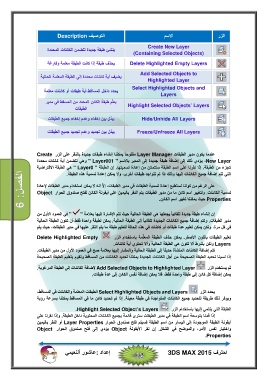
التوصيف Description الاسم الزر
ينشئ طبقة جديدة تتضمن الكائنات المحددة Create New Layer
يحذف طبقة إذا كانت الطبقة معلمة وفارغة )(Containing Selected Objects
Delete Highlighted Empty Layers
يضيف أية كائنات محددة إلى الطبقة المعلمة الحالية Add Selected Objects to
Highlighted Layer
يحدد داخل المساقط أية طبقات أو كائنات معلمة
يع ّلم طبقة الكائن المحدد من المسقط في مدير Select Highlighted Objects and
Layers
الطبقات
Highlight Selected Objects’ Layers
يب ّدل بين إخفاء وعدم إخفاء جميع الطبقات Hide/Unhide All Layers
يب ّدل بين تجميد وعدم تجميد جميع الطبقات Freeze/Unfreeze All Layers
الفصل6 : عندما يكون مدير الطبقات Layer Managerمفتوحاً يمكننا إنشاء طبقات جديدة بالنقر على الزر Create
،New Layerيؤدي ذلك إلى إضافة طبقة جديدة إلى المدير بالاسم " " Layer001وھي تتضمن أية كائنات محددة
كجزء من الطبقة .إذا نقرنا على اسم الطبقة ستتمكن من إعادة تسميتھا .إن الطبقة " " Layer0ھي الطبقة الافتراضية
التي تتم إضافة جميع الكائنات إليھا وذلك إذا لم تتواجد طبقات أخرى ،ولا يمكن إعادة تسمية ھذه الطبقة.
على الرغم من كوننا نستطيع إعادة تسمية الطبقات في مدير الطبقات ،إلاّ انه لا يمكن استخدام مدير الطبقات لإعادة
تسمية الكائنات .ولتغيير اسم كائن ما من مدير الطبقات يتم النقر باليمين على أيقونة الكائن لفتح صندوق الحوار Object
Propertiesحيث يمكننا تغيير اسم الكائن.
إن إنشاء طبقة جديدة تلقائياً يجعلھا ھي الطبقة الحالية حيث تتم الإشارة إليھا بعلامة " " في العمود الأول من
مدير الطبقات .وتتم إضافة جميع الكائنات الجديدة تلقائياً إلى الطبقة الحالية .يمكن لطبقة واحدة فقط أن تكون الطبقة الحالية
في كل مرة ،ولكن يمكن تعليم عدة طبقات أو كائنات في ھذه الحالة لتعليم طبقة ما يتم النقر عليھا في مدير الطبقات ،حيث يتم
Delete Highlighted Empty تعليم الطبقات باللون الأصفر .يمكن حذف الطبقة المع ّلمة باستخدام الزر
Layersولكن بشرط ألا تكون ھي الطبقة الحالية وألا تحتوي أية كائنات.
تتم إضافة الكائنات المنشأة حديثاً إلى الطبقة الحالية والمشار إليھا بعلامة صح في العمود الأول من مدير الطبقات.
إذا نسينا تحديد الطبقة الصحيحة من أجل الكائنات الجديدة يمكننا تحديد الكائنات من المساقط وتقوم بتعليم الطبقة الصحيحة
ثم يستخدم الزر Add Selected Objects to Highlighted Layerلإضافة الكائنات إلى الطبقة المرغوبة.
يمكن إضافة كل كائن إلى طبقة واحدة فقط ،فلا يمكن إضافة نفس الكائن إلى عدة طبقات.
يحدد الزر Select Highlighted Objects and Layersالطبقات المعلمة والكائنات في المساقط،
ويوفر ذلك طريقة لتحديد جميع الكائنات المتواجدة في طبقة معينة .إذا تم تحديد كائن ما في المساقط يمكننا بسرعة رؤية
.Highlight Selected Object’s Layers الطبقة التي ينتمي إليھا باستخدام الزر
إذا قمنا بتوسعة اسم الطبقة في مدير الطبقات سترى قائمة بجميع الكائنات المحتوية داخل الطبقة .وإذا نقرنا على
أيقونة الطبقة الموجودة إلى اليسار من اسم الطبقة فسيتم فتح صندوق الحوار Layer Propertiesأو النقر باليمين
واختيار نفس الأمر ،والموضح في الشكل .إن نقر الأيقونة Objectيؤدي إلى فتح صندوق الحوار Object
.Properties
إعداد :عاشور ألنعيمي احترف 3DS MAX 2015


