


Page 22 - 3DS MAX 2015 احترف
P. 22
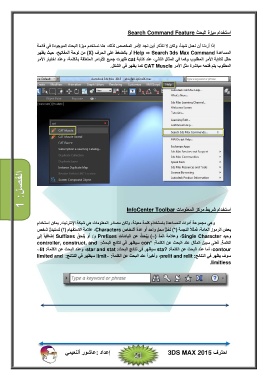
استخدام ميزة البحث Search Command Feature
إذا أردنا أن نعمل شيئاً ،ولكن لا نتذكر أين نجد الأمر المخصص لذلك ،ھنا نستخدم ميزة البحث الموجودة في قائمة
المساعدة Help ⇒ Search 3ds Max Commandأو بالضغط على الحرف ) (Xمن لوحة المفاتيح ،حيث يظھر
حقل لكتابة الأمر المطلوب وكما في المثال التالي ،عند كتابة catظھرت جميع الأوامر المتعلقة بالكلمة ،وعند اختيار الأمر
المطلوب يتم فتحه مباشرة مثل الأمر CAT Muscleكما يظھر في الشكل.
الفصل1 : استخدام شريط مركز المعلومات InfoCenter Toolbar
وھي مجموعة أدوات للمساعدة باستخدام كلمة معينة ،ولكن مصادر المعلومات ھي شبكة الإنترنيت .يمكن استخدام
بعض الرموز العامة ،فمثلاً النجمة )*( َت ْحلُّ محل واحد أَو عدة أشخا َص ،Charactersعلامة الاستفھام )؟( َتستبدلُ شخص
وحيد ،Single Characterوعلامة الم ّد )~( َي ْبح ُث عن البادئا ِت Prefixesو /أَو ُيلح ُق Suffixesإضافياً إلى
الكلم ِة .فعلى سبيل المثال عند البحث عن الكلمة con* :سيظھر في نتائج البحثcontroller, construct, and :
،contourأما عند البحث عن الكلمة sta? :سيظھر في نتائج البحث ،star and stat :وعند البحث عن الكلمة~lit :
سوف يظھر في النتائج ،prelit and relit :وأخيراً عند البحث عن الكلمة limit~ :سيظھر في النتائجlimited and :
.limitless
إعداد :عاشور ألنعيمي احترف 3DS MAX 2015


