


Page 51 - 3DS MAX 2015 احترف
P. 51
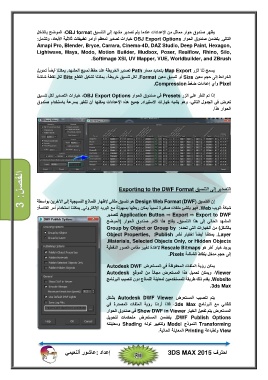
يظھر صندوق حوار مماثل من الإعدادات عندما يتم تصدير مشھد إلى التنسيق ،OBJ formatالموضح بالشكل
التالي .يتضمن صندوق الحوار OBJ Export Optionsخيارات تصدير لمعظم أوامر تطبيقات ثلاثية الأبعاد ،وتشمل:
Amapi Pro, Blender, Bryce, Carrara, Cinema-4D, DAZ Studio, Deep Paint, Hexagon,
Lightwave, Maya, Modo, Motion Builder, Mudbox, Poser, Realflow, Rhino, Silo,
.Softimage XSI, UV Mapper, VUE, Worldbuilder, and ZBrush
يسمح لنا الزر Map Exportبتحديد مسار Pathتصدير الخريطة عند حفظ نسيج المشھد .يمكننا أيضاً تحويل
الخرائط إلى حجم معين Sizeأو تنسيق معين .Formatلكل تنسيق خريطة ،يمكننا تشكيل القطع Bitsلكل نقطة شاشة
Pixelوأي إعدادات ضغط .Compression
إذا تم النقر على الزر Presetsفي صندوق الحوار ،OBJ Export Optionsخيارات التصدير لكل تنسيق
تعرض في الجدول التالي ،وھو يشبه خيارات الاستيراد .جميع ھذه الإعدادات يمكنھا أن تتغير بسرعة باستخدام صندوق
الحوار ھذا.
الفصل3 : التصدير إلى التنسيق Exporting to the DWF Format
إن التنسيق ) Design Web Format (DWFھو تنسيق مثالي لإظھار النماذج النسيجية إلى الآخرين بواسطة
شبكة الويب .Webفھو ينشئ ملفات صغيرة نسبياً يمكن ربطھا بسھولة مع البريد الإلكتروني .يمكننا استخدام أمر القائمة:
Application Button ⇒ Export ⇒ Export to DWFلتصدير
المشھد الحالي إلى ھذا التنسيق .يفتح ھذا الأمر صندوق الحوار )الموضح
بالشكل( من الخيارات التي تحددGroup by Object or Group by :
.Layerيمكننا أيضاً اختيار نشر Object Properties, :Publish
.Materials, Selected Objects Only, or Hidden Objects
يوجد خيار آخر ھو Rescale Bitmapsلإعادة تغيير مقاس الصور النقطية
إلى حجم مدخل بنقاط الشاشة .Pixels
يمكن رؤية الملفات المحفوظة في المستعرض Autodesk DWF
،Viewerويمكن تحميل ھذا المستعرض مجاناً من الموقع Autodesk
.Websiteيقدم ذلك طريقة للمستخدمين لمعاينة النماذج دون تنصيب البرنامج
.3ds Max
يتم تنصيب المستعرض Autodesk DWF Viewerبشكل
تلقائي مع البرنامج ،3ds Maxفاذا أردنا رؤية الملفات المصدرة في
المستعرض يتم تفعيل الخيار Show DWF in Viewerفي صندوق الحوار
.DWF Publish Optionsيتضمن المستعرض متحكمات لتحويل
Transformingالنموذج Modelولتغيير لونه Shadingومعاينته
Viewولطباعة Printingالمعاينة الحالية.
إعداد :عاشور ألنعيمي احترف 3DS MAX 2015


