


Page 626 - 3DS MAX 2015 احترف
P. 626
من بين جميع المتحكمات المتاحة ،يمتلك المتحكم Expressionإمكانيات غير محدودة يمكنھا ملء كتاب بكامله.
يغطي ھذا القسم أساسيات بناء العبارات ويتضمن العديد من الأمثلة.
Expressionھو أحد العديد من المتحكمات المتاحة لتلقائية الحركات Automating إن المتحكم
.Animationsيتيح لنا ھذا المتحكم تعريف كيفية تحويل الكائن على أساس معادلة رياضية أو عبارة يمكننا تطبيقھا على
أي من مسارات الكائن .وھو يظھر في لائحة المتحكمات حسب نوع المسار المسند إليه ،مثلPosition Expression, :
.Rotation Expression, Scale Expression, Float Expression, or Point3 Expression
قبل أن نتمكن من استخدام المتحكم Expressionعلى مسار ما ،يجب علينا إسناده إلى المسارPosition, :
،Rotation, and Scaleباستخدام اللوحة Motionأو معاينة المسارات .Track Viewبعد أن نسند المتحكم سيفتح
صندوق الحوار Expression Controllerمباشرة ،أو يمكننا الوصول إلى صندوق الحوار ھذا في أي وقت بالنقر
باليمين على المسار واختيار Propertiesمن القائمة المنبثقة .على سبيل المثال ،نحدد كائناً ما في المشھد ونفتح اللوحة
Motionثم نحدد المسار .Positionثم النقر بعد ذلك على الزر Assign Controllerونحدد Position
Expressionمن لائحة المتحكمات .يسبب ذلك ظھور صندوق الحوار .Expression Controller
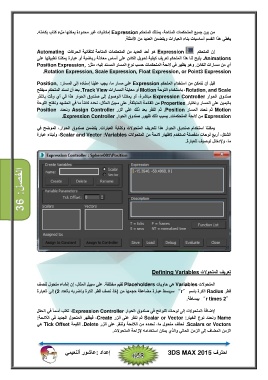
يمكننا استخدام صندوق الحوار ھذا لتعريف المتحولات وكتابة العبارات .يتضمن صندوق الحوار ،الموضح في
الشكل ،أربع لوحات منفصلة تستخدم لإظھار لائحة من المتحولات ،Scalar and Vector :Variablesولبناء عبارة
ما ،ولإدخال توصيف للعبارة.
الفصل36 :
تعريف المتحولات Defining Variables
المتحولات Variablesھي حاويات Placeholdersلقيم مختلفة .على سبيل المثال ،إن إنشاء متحول لنصف
قطر Radiusالكرة باسم ” “rسيبسط عبارة مضاعفة حجمھا من )خذ نصف قطر الكرة واضربه بالعدد (2إلى العبارة
” “r times 2ببساطة.
لإضافة المتحولات إلى لوحات اللوائح في صندوق الحوار ،Expression Controllerنكتب أسماً في الحقل
Nameونحدد نوع الخيار Scalar or Vector :ثم ننقر على الزر ،Createفيظھر المتحول الجديد في اللائحة:
.Scalars or Vectorsلحذف متحول ما ،نحدده من اللائحة وننقر على الزر .Deleteالقيمة Tick Offsetھي
الزمن المضاف إلى الزمن الحالي والذي يمكن استخدامه لإزاحة المتحولات.
إعداد :عاشور ألنعيمي احترف 3DS MAX 2015


