


Page 623 - 3DS MAX 2015 احترف
P. 623
” .“2عند الإطار ،75نحركھا إلى الموضع ” ،“3وعند الإطار 100نحركھا إلى الموضع ” .“4نلغي تفعيل
الزر .Auto Key
-3النقر باليمين فوق القطعة البيضاء ونختار Curve Editorلفتح المخطط .Track View–Curve Editorيجب
أن تكون المسارات X, Y, and Z Position :للقطعة البيضاء محدد ويجب أن نكون قادرين على رؤية منحنيات
التوابع في محرر المنحنيات .إذا لم يكن كذلك ،يمكننا العثور عليھا باختيارObjects ⇒ White Piece ⇒ :
.Transform ⇒ Position ⇒ X, Y and Z Position
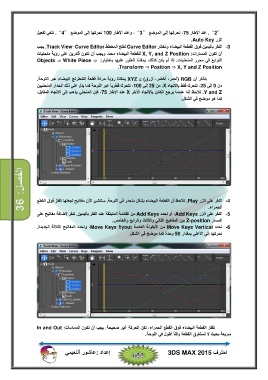
بتذكر أن ) RGBأحمر ،أخضر ،أزرق( = XYZيمكننا رؤية حركة قطعة الشطرنج البيضاء عبر اللوحة.
من 0إلى ،25تتحرك فقط بالاتجاه .Xمن 25إلى ،100تتحرك قطرياً عبر اللوحة كما يدل على ذلك انحدار المنحنيين
.Y and Zنلاحظ أنه عندما يرجع الكائن بالاتجاه الآخر Xعند الإطار ،75فإن المنحني يذھب إلى الاتجاه المقابل،
كما ھو موضح في الشكل.
الفصل36 : -4النقر على الزر .Playنلاحظ أن القطعة البيضاء بشكل منحدر في اللوحة .ستنشئ الآن مفاتيح لجعلھا تقفز فوق القطع
الحمراء.
-5النقر على الزر ،Add Keysأو نحدد Add Keysمن القائمة المنبثقة عند النقر باليمين .ننقر لإضافة مفاتيح على
المسار Z-positionبين المفاتيح الثاني والثالث والرابع والخامس.
-6نحدد Move Keys Verticalمن الأيقونة العائمة ،Move Keys flyoutونحدد المفاتيح الثلاثة الجديدة.
نحركھا إلى الأعلى بمقدار 50وحدة كما موضح في الشكل.
تقفز القطعة البيضاء فوق القطع الحمراء ،لكن الحركة غير صحيحة .يجب أن تكون المماساتIn and Out :
سريعة بحيث لا تستغرق القطعة وقتاً أطول في اللوحة.
إعداد :عاشور ألنعيمي احترف 3DS MAX 2015


