


Page 624 - 3DS MAX 2015 احترف
P. 624
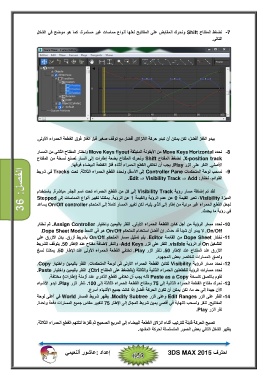
-7نضغط المفتاح Shiftونحرك المقابض على المفاتيح لعلھا أنواع مماسات غير مستمرة ،كما ھو موضح في الشكل
التالي.
الفصل36 : يبدو القفز أفضل ،لكن يمكن أن تبدو حركة الانزلاق أفضل مع توقف صغير قبل القفز فوق القطعة الحمراء الأولى.
-8نحدد Move Keys Horizontalمن الأيقونة المنبثقة Move Keys flyoutونختار المفتاح الثاني من المسار
.X-position trackنضغط المفتاح Shiftونحرك المفتاح بضعة إطارات إلى السار لصنع نسخة من المفتاح
الأصلي .النقر على الزر .Playيجب أن تختفي القطع الحمراء أثناء قفز القطعة البيضاء فوقھا.
-9نسحب لوحة المتحكمات Controller Paneإلى الأسفل ونحدد القطع الحمراء الثلاثة .تحت Tracksفي شريط
القوائم ،نختار.Edit ⇒ Visibility Track ⇒ Add :
لقد تم إضافة مسار رؤية Visibility Trackإلى كل من القطع الحمراء تحت اسم الجذر مباشرة .باستخدام
الميزة ،Visibilityتعبر القيمة 0عن عدم الرؤية والقيمة 1عن الرؤية .يمكننا تغيير أنواع المماسات إلى Stepped
لجعل القطع الحمراء غير مرئية من إطار إلى الذي يليه ،لكن تغيير المسار كاملاً إلى المتحكم On/Off controllerيساعد
في رؤية ما يحدث.
-10نحدد مسار الرؤية من أجل كائن القطعة الحمراء الأولى .النقر باليمين واختيار .Assign Controllerثم نختار
.On/Offلا يبدو أن شيئاً قد حدث .إن أفضل استخدام للمتحكم On/Offھو في النمط .Dope Sheet Mode
-11نختار Dope Sheetمن القائمة .Editorيتم تمثيل مسار المتحكم On/Offبشريط أزرق .يدل الأزرق على
التشغيل Onأو الرؤية .visibleالنقر على الزر ،Add Keysوالنقر لإضافة مفتاح عند الإطار .50يتوقف الشريط
الأزرق عند المفتاح عند الإطار .50ننقر الزر .Playتختفي القطعة الحمراء الأولى عند الإطار .50يمكننا نسخ
ولصق المسارات لنختصر بعض المجھود.
-12نحدد مسار الرؤية Visibilityلكائن القطعة الحمراء الأولى في لوحة المتحكمات .النقر باليمين واختيار .Copy
نحدد مسارات الرؤية للقطعتين الحمراء الثانية والثالثة )بالضغط على المفتاح .(Ctrlالنقر باليمين واختيار .Paste
نقوم باللصق كنسخة Paste as a Copyلأنه يجب أن تختفي القطع الأخرى عند أزمنة )إطارات( مختلفة.
-13نحرك مفتاح القطعة الحمراء الثانية إلى 75ومفتاح القطعة الحمراء الثالثة إلى .100ننقر الزر .Playتبدو الأشياء
الآن جيدة إلى حد ما ،لكن يمكن أن تكون الحركة أفضل إذا كانت جميع الأشياء أسرع.
-14النقر على الزر Edit Rangesوعلى الزر .Modify Subtreeيظھر شريط المسار Worldفي أعلى لوحة
المفاتيح .ننقر ونسحب النھاية في أقصى يمين شريط المجال إلى الإطار 75لتغيير مقاس جميع المسارات دفعة واحدة.
نقر الزر .Play
تصبح الحركة قابلة للترتيب أثناء انزلاق القطعة البيضاء إلى المربع الصحيح ثم قفزھا لتلتھم القطع الحمراء الثلاثة.
يظھر الشكل التالي بعض الصور المتسلسلة لحركة المشھد.
إعداد :عاشور ألنعيمي احترف 3DS MAX 2015


