


Page 842 - 3DS MAX 2015 احترف
P. 842
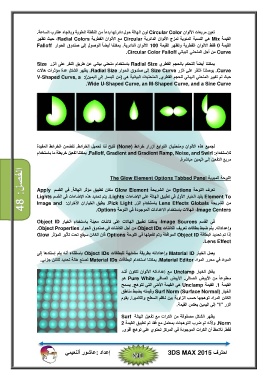
تعين مربعات الألوان Circular Colorلون الھالة حول دائرتھا بدءاً من النقطة العلوية وباتجاه عقارب الساعة.
القيمة Mixھي النسبة المئوية لمزج الألوان الدائرية Circularمع الألوان القطرية ،Radial Colorsحيث تظھر
القيمة 0فقط الألوان القطرية وتظھر القيمة 100الألوان الدائرية .يمكننا أيضاً الوصول إلى صندوق الحوار Falloff
Curveمن أجل المنحني البياني .Circular Color Falloff
يمكننا أيضاً التحكم بالحجم القطري Radial Sizeباستخدام منحني بياني عن طريق النقر على الزر Size
.Curveيوصلنا النقر على الزر Size Curveإلى صندوق الحوار .Radial Sizeيظھر الشكل عدة مؤثرات ھالات
حيث تم تغيير المنحني البياني للحجم القطري .المنحنيات البيانية ھي )من اليسار إلى اليمين(V-Shaped Curve, a :
.Wide U-Shaped Curve, an M-Shaped Curve, and a Sine Curve
الفصل48 : لجميع ھذه الألوان ومنحنيان التوابع أزرار خرائط ) (Noneتتيح لنا تحميل الخرائط .تتضمن الخرائط المفيدة
للاستخدام .Falloff, Gradient and Gradient Ramp, Noise, and Swirl :يمكننا تفعيل خريطة ما باستخدام
مربع التفعيل إلى اليمين مباشرة.
اللوحة المبوبة The Glow Element Options Tabbed Panel
تعرف اللوحة Optionsمن الشريحة Glow Elementمكان تطبيق مؤثر الھالة .في القسم Apply
Element Toيفيد الخيار الأول في تطبيق الھالة على الإضاءات .Lightsيتم تحديد ھذه الإضاءات في القسم Lights
من الشريحة Lens Effects Globalsباستخدام الزر .Pick Lightيطبق الخياران الآخرانImage and :
،Image Centersالھالات باستخدام الإعدادات الموجودة في اللوحة .Options
في القسم ،Image Sourcesيمكننا تطبيق الھالات على كائنات معينة باستخدام الخيار Object ID
وإعداداته .يتم ضبط بطاقات تعريف الكائنات Object IDsمن أجل الكائنات في صندوق الحوار .Object Properties
إذا تم تحديد البطاقة Object IDالموافقة وتم تفعيلھا في اللوحة Optionsفان الكائن سيقع تحت تأثير المؤثر Glow
.Lens Effect
يعمل الخيار Material IDوإعداداته بطريقة مشابھة للبطاقات Object IDsباستثناء أنه يتم إسنادھا إلى
المواد في محرر المواد .Material Editorيمكننا استخدام البطاقات Material IDsلصنع ھالة تحديد لكائن جزئي.
يف ّعل الخيار Unclampمع إعداداته الألوان لتكون أشد
سطوعاً من الأبيض الصافي .الأبيض الصافي Pure Whiteھو
القيمة .1القيمة Unclampھي القيمة الأدنى التي تتوھج .يسمح
الخيار ) Surf Norm (Surface Normalوقيمته بضبط مناطق
الكائن المراد توھجھا حسب الزاوية بين ناظم السطح والكاميرا .يقوم
الزر ” “Iإلى اليمين بعكس القيمة.
يظھر الشكل مصفوفة من الكرات مع تفعيل الھالة Surf
.Normولأنه تم ضرب التوھجات بمعامل مع فقد تم تطبيق القيمة 2
فقط .نلاحظ أن الكرات الموجودة في المركز تحتوي على توھج أقوى.
إعداد :عاشور ألنعيمي احترف 3DS MAX 2015


