


Page 843 - 3DS MAX 2015 احترف
P. 843
الفصل48 :
في القسم ،Image Sourcesتتيح الخيارات تطبيق ھذه الھالات على كامل ،Wholeالمشھد أو على القناة
Alphaأو على الذاكرة Z bufferمع القيم Hi and Lo :معينة.
يستطيع القسم Image Filtersتصفية ما ھي الكائنات الواجب تطبيق مؤثر الھالة عليھا .تتضمن الخيارات:
.All, Edge, Perim (Perimeter) Alpha, Perim, Brightness, and Hueيطبق الخيار Allالمؤثر على
جميع البيكسلات التي تكون جزءاً من المصدر .تطبق الخيارات Edge, Perim Alpha, and Perim :المؤثر فقط
على الحواف أو على محيط القناة ألفا أو على محيط المصدر .يتضمن الخيار Brightnessقيمة وزر العكس ” .“Iيطبق
ذلك المؤثر فقط على المناطق ذات السطوع الأكبر من القيمة المعينة .يتضمن الخيار Hueأيضاً قيمة ومربعاً لونياً لضبط
الصبغة اللونية التي تستقبل المؤثر.
يسمح لنا القسم Additional Effectsبتطبيق خريطة على المؤثر Glow Lens Effectمع خيار Apply
وزر خريطة .يمكننا أيضاً التحكم بمنحني التابع Radial Densityأو إضافة خريطة من أجل الكثافة القطرية.
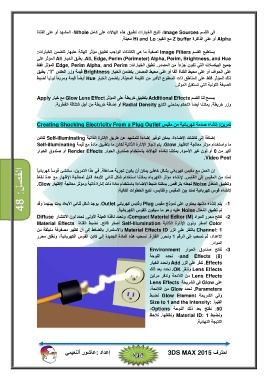
تمرين :إنشاء صدمة كھربائية من مقبس Creating Shocking Electricity From a Plug Outlet
إضافة إلى كائنات الإضاءة ،يمكن توفير إضاءة للمشھد عن طريق الإنارة الذاتية Self-illuminatingلكائن
ما واستخدام مؤثر معالجة الإظھار .Glowيتم إنجاز الإنارة الذاتية لكائن ما بتطبيق مادة مع قيمة Self-illuminating
أكبر من 0أو لون غير الأسود .يمكننا إنشاء الھالات باستخدام صندوق الحوار Render Effectsأو صندوق الحوار
.Video Post
إن العمل مع مقبس كھربائي بشكل خاطئ يمكن أن يكون تجربة صاعقة .في ھذا التمرين ،سننشئ قوساً كھربائياً
تمتد من المقبس إلى القابس .لإنشاء مؤثر الكھرباء يمكننا استخدام شكل ثنائي الأبعاد قابل لمعالجة الإظھار مع عدة نقاط
وتطبيق ال ُم َع ّدل Noiseلجعله يتراقص .يمكننا ضبط الإضاءة باستخدام مادة ذات إنارة ذاتية ومؤثر معالجة الإظھار .Glow
لإنشاء قوس كھربائية تمتد بين المقبس والقابس ،نتبع الخطوات التالية:
-1يتم إنشاء مشھد يحتوي على نموذج مقبس Plugوقابس كھربائي .Outletيوجد شكل ثنائي الأبعاد يمتد بينھما وقد
تم تطبيق ال ُم َع ّدل Noiseعليه وھو ما سيكون القوس الكھربائية.
-2نفتح محرر المواد ) ،Compact Material Editor (Mونحدد نافذة العينة الأولى .نحدد لون الانتشار Diffuse
Colorأصفر ولون الإنارة الذاتية Self-Illuminationأصفر فاتح .نضبط القناة Material Effects
Channel: 1بالنقر على الزر Material Effects IDوالاستمرار بالضغط إلى أن تظھر مصفوفة منبثقة من
الأعداد ،ثم نسحب إلى الرقم 1ونحرر الفأرة .نسحب ھذه المادة الجديدة إلى كائن القوس الكھربائية ،ونغلق محرر
المواد.
-3نفتح صندوق الحوار Environment
) ،and Effects (8نحدد اللوحة
.Effectsننقر على الزر Addونحدد الخيار
Lens Effectsوننقر .OKنحدد بعد ذلك
Lens Effectsمن اللائحة وننقر مرتين
على Glowفي الشريحة Lens Effects
.Parametersنحدد Glowمن اللائحة،
وفي الشريحة Glow Elementنضبط
القيمSize to 1 and the Intensity: /
.50نفتح بعد ذلك اللوحة ،Options
ونضبط Material ID: 1ونف ّعلھا .نلاحظ
النتيجة النھائية.
إعداد :عاشور ألنعيمي احترف 3DS MAX 2015


