Page 844 - 3DS MAX 2015 احترف
P. 844

‫الفصل‪48 :‬‬                                                                                                                       ‫‪ ‬‬

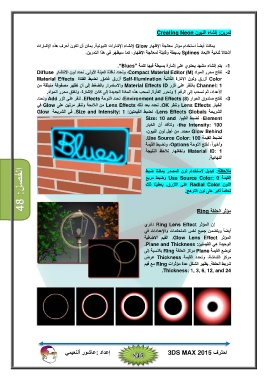
                                                                              ‫تمرين‪ :‬إنشاء النيون ‪Creating Neon‬‬

           ‫يمكننا أيضاً استخدام مؤثر معالجة الإظھار ‪ Glow‬لإنشاء الإشارات النيونية‪ .‬يمكن أن تكون أحرف ھذه الإشارات‬
                                        ‫أشكالاً ثنائية الأبعاد ‪ Splines‬بسيطة وقابلة لمعالجة الإظھار‪ ،‬كما سيظھر في ھذا التمرين‪.‬‬

                                                            ‫‪ -1‬يتم إنشاء مشھد يحتوي على إشارة بسيطة فيھا كلمة ”‪.“Blues‬‬
           ‫‪ -2‬نفتح محرر المواد )‪ ،Compact Material Editor (M‬ونحدد نافذة العينة الأولى‪ .‬نحدد لون الانتشار ‪Diffuse‬‬
           ‫‪ Color‬أزرق ولون الإنارة الذاتية ‪ Self-Illumination‬أزرق غامق‪ .‬نضبط القناة ‪Material Effects‬‬
           ‫‪ Channel: 1‬بالنقر على الزر ‪ Material Effects ID‬والاستمرار بالضغط إلى أن تظھر مصفوفة منبثقة من‬

                 ‫الأعداد‪ ،‬ثم نسحب إلى الرقم ‪ 1‬ونحرر الفأرة‪ .‬نسحب ھذه المادة الجديدة إلى كائن الإشارة‪ ،‬ونغلق محرر المواد‪.‬‬
           ‫‪ -3‬نفتح صندوق الحوار )‪ ،Environment and Effects (8‬نحدد اللوحة ‪ .Effects‬ننقر على الزر ‪ Add‬ونحدد‬
           ‫الخيار ‪ Lens Effects‬وننقر ‪ .OK‬نحدد بعد ذلك ‪ Lens Effects‬من اللائحة وننقر مرتين على ‪ Glow‬في‬
           ‫الشريحة ‪ ،Lens Effects Globals‬نضبط القيمتين‪ .Size and Intensity: 1 :‬في الشريحة ‪Glow‬‬

                                                                             ‫‪ ،Element‬نضبط القيم‪Size: 10 and /‬‬
                                                                             ‫‪ ،the Intensity: 100‬ونتأكد أن الخيار‬
                                                                             ‫‪ Glow Behind‬محدد‪ .‬من أجل لون النيون‪،‬‬
                                                                             ‫نضبط القيمة ‪.Use Source Color: 100‬‬
                                                                             ‫وأخيراً‪ ،‬نفتح اللوحة ‪ ،Options‬ونضبط القيمة‬
                                                                             ‫‪ Material ID: 1‬ونف ّعلھا‪ .‬نلاحظ النتيجة‬

                                                                                                                    ‫النھائية‪.‬‬

                                                                       ‫ملاحظة‪ :‬كبديل لاستخدام لون المصدر يمكننا ضبط‬

                                                                             ‫القيمة ‪ Use Source Color: 0‬وضبط مربع‬
                                                                             ‫اللون ‪ Radial Color‬على الأزرق‪ .‬يعطينا ذلك‬

                                                                                                     ‫تحكماً أكبر على لون التوھج‪.‬‬

                                                                                                    ‫مؤثر الحلقة ‪Ring‬‬

                                                                            ‫إن المؤثر ‪ Ring Lens Effect‬دائري‬
                                                                            ‫أيضاً ويتضمن جميع نفس المتحكمات والإعدادات في‬
                                                                            ‫المؤثر ‪ .Glow Lens Effect‬القيم الإضافية‬
                                                                            ‫الوحيدة ھي القيمتين‪.Plane and Thickness :‬‬
                                                                            ‫توضع القيمة ‪ Plane‬مركز الحلقة ‪ Ring‬بالنسبة إلى‬
                                                                            ‫مركز الشاشة‪ ،‬وتحدد القيمة ‪ Thickness‬عرض‬
                                                                            ‫شريط الحلقة‪ .‬يظھر الشكل عدة مؤثرات ‪ Ring‬مع قيم‬

                                                                                       ‫‪.Thickness: 1, 3, 6, 12, and 24‬‬

           ‫إعداد ‪:‬عاشور ألنعيمي‬  ‫احترف ‪3DS MAX 2015‬‬

                                                                     ‫‪ ‬‬
   839   840   841   842   843   844   845   846   847   848   849