


Page 92 - 3DS MAX 2015 احترف
P. 92
الفصل6 : وھناك طريقة أخرى للكشف عن الكائن المحدد وھو أن تظھر محاور Axesالكائن في النقطة المحورية Pivot
Pointللكائن .يفعل الأمر Views ⇒ Shade Selected (F2) :تلوين الكائن المحدد في جميع المساقط .كما يتضمن
صندوق الحوار أيضاً الخيار ) ،Shade Selected Faces (F2الذي يلون الأوجه المحددة فقط في حالة الكائنات
الجزئية .Subobject Faces
مع وجود العديد من الكائنات في المشھد ،يكون النقر مباشرة على كائن واحد بدون البقية أمراً صعباً ،ولكن عند
الاستمرار فوق كائن تم تحديده مسبقا ،يتم تحديد الكائن مباشرة خلف الكائن الأول .على سبيل المثال ،إذا كان لدينا صف من
الصناديق المصطفة ،يمكن تحديد الصندوق الثالث عن طريق النقر ثلاث مرات على الكائن الأول.
في المشاھد المعقدة ،إيجاد كائن ما غالبا ما يكون أسھل بكثير إذا كان لديه اسم .يجب التأكد من تسمية الكائنات
الجديدة باستخدام شريحة الاسم واللون .Name and Colorإذا تم تحديد كائن واحد ،يظھر اسمه في ھذه الشريحة.
مرشحات التحديد Selection Filters
قبل النظر في أوامر التحديد في قائمة التحرير ،Editومع المشاھد المعقدة التي تشمل الأجسام الھندسية،
والأضواء ،والكاميرات ،والأشكال ،وھلم جراً ،وھنا اختيار الكائن المطلوب بصورة دقيقة يمكن أن يكون أمراً صعبا .لذلك
يمكن اختيار المرشحات لتبسيط ھذه المھمة.
يحدد مرشح الاختيار أي نوع من أنواع الكائنات يمكن تحديدھا .يقع اختيار المرشح Selection Filterفي
شريط الأدوات الرئيسي .فعند اختيار الأشكال ،Shapesعلى سبيل المثال ،يجعلھا الوحيدة المتاحة للاختيار .وعند النقر
على كائن ھندسي Geometryمع تمكين التصفية باختيار الأشكال لا يفعل شيئا أي لا يمكن تحديده .وتشمل عوامل التصفية
المتوفرة :الجميع ،Allالھندسة Geometryوالأشكال Shapesوالإضاءات ،Lightsوالكاميرات ،Cameras
والمساعدات ،Helpersوالمؤثرات .Warpsوإذا كنا
نستخدم التحريك العكسي ،Inverse Kinematics
فيمكن أيضا تحديد العظام ،Boneكائن سلسلة الحركة
العكسية ،IK Chain Objectنقطة ،Pointوعظام
أدوات تحريك الشخصيات .CAT Bone
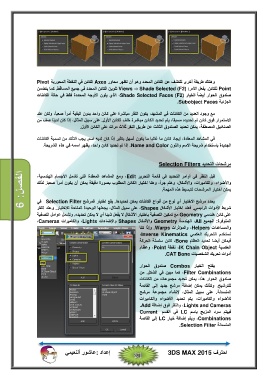
يفتح الخيار Combosصندوق الحوار
،Filter Combinationsكما مبين في الشكل .من
صندوق الحوار ھذا ،يمكن تحديد مجموعات من الكائنات
للترشيح .وكذلك يمكن إضافة مرشح جديد إلى القائمة
المنسدلة .على سبيل المثال ،لإنشاء مجموعة مرشح
للأضواء والكاميرات ،يتم تحديد الأضواء والكاميرات
،Lights and Camerasوالنقر فوق إضافة .Add
فييتم سرد المزيج باسم LCفي القسم Current
،Combinationsويتم إضافة خيار LCإلى القائمة
المنسدلة .Selection Filter
إعداد :عاشور ألنعيمي احترف 3DS MAX 2015


