


Page 96 - 3DS MAX 2015 احترف
P. 96
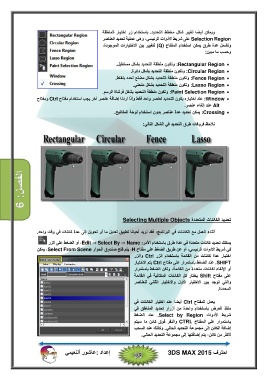
ويمكن أيضا تغيير شكل مخطط التحديد .باستخدام زر اختيار المنطقة
Selection Regionعلى شريط الأدوات الرئيسي ،وھي عملية تحديد العناصر
وتشمل عدة طرق يمكن استخدام المفتاح ) (Qلتغيير بين الاختيارات الموجودة،
وحسب ما مبين:
:Rectangular Region وتكون منطقة التحديد بشكل مستطيل.
:Circular Region وتكون منطقة التحديد بشكل دائرة.
:Fence Region وتكون منطقة التحديد بشكل مضلع تحدد بنقاط.
:Lasso Region وتكون منطقة التحديد بشكل منحني.
:Paint Selection Region وتكون منطقة التحديد بشكل فرشاة الرسم.
:Window عند اختياره يكون التحديد لعنصر واحد فقط وإذا اردنا إضافة عنصر آخر يجب استخدام مفتاح Ctrlومفتاح
Altعند إلغاء عنصر.
:Crossing يمكن تحديد عدة عناصر بدون استخدام لوحة المفاتيح.
نلاحظ فروقات طرق التحديد في الشكل التالي:
الفصل6 :
تحديد الكائنات المتعددة Selecting Multiple Objects
أثناء العمل مع الكائنات في البرنامج ،فقد نريد أحيانا تطبيق تعديل ما أو تحويل إلى عدة كائنات في وقت واحد.
يمكنك تحديد كائنات متعددة في عدة طرق باستخدام الأمر ،Edit ⇒ Select By ⇒ Name :أو الضغط على الزر
في شريط الأدوات الرئيسي ،أو عن طريق الضغط على مفتاح ،Hيتم فتح صندوق الحوار ،Select From Sceneيمكن
اختيار عدة كائنات من القائمة باستخدام الزر Ctrlوالزر
.SHIFTعند الضغط باستمرار على مفتاح Ctrlيتم الاختيار
أو الإلغاء لكائنات متعددة من القائمة ،ولكن الضغط باستمرار
على مفتاح Shiftيختار كل الكائنات المتتالية في القائمة
والتي توجد بين الاختيار الأول والاختيار الثاني للعناصر
المحددة.
يعمل المفتاح Ctrlأيضا عند اختيار الكائنات في
منفذ العرض باستخدام واحدة من أزرار تحديد المناطق في
شريط الأدوات .Select by Regionعند الضغط
باستمرار على المفتاح CTRLوالنقر فوق كائن ما سيتم
إضافة الكائن إلى مجموعة التحديد الحالي .وكذلك عند السحب
لأكثر من كائن ،يتم إضافتھا إلى مجموعة التحديد الحالي.
إعداد :عاشور ألنعيمي احترف 3DS MAX 2015


