


Page 122 - AutoCAD Dalam KEJURUTERAAN ELEKTRIK Dan ELEKTRONIK
P. 122
Mengaktifkan arahan yang baru sahaja digunakan.

                       Pengguna boleh juga mengaktifkan arahan yang baharu sahaja digunakan dengan hanya
               menekan butang “Enter” pada papan kekunci bagi mengaktifkan kembali arahan yang baru sahaja
               digunakan tetapi telah dinyahaktifkan. Selain menggunakan butang “Enter” pada papan kekunci,
               pengguna boleh menggunakan butang kanan pada tetikus iaitu klik kanan pada tetikus dan memilih
               arahan yang baru sahaja digunakan pada paparan senarai pilihan.

               Padam/Erase

                   Memadam objek yang dilukis.

                   1.  Klik Home tab/Modify panel/Erase
                   2.  Paparan pada  bar arahan>Select Objects prompt.  Dengan menggunakan kaedah pilihan
                       (selection method) untuk memilih objek yang ingin dipadam atau pun masukkan pilihan
                       seperti berikut:
                                    i.   Masukkan “L” untuk memadam objek yang paling akhir dilukis.
                                   ii.   Masukkan “P” untuk memadam set pilihan terakhir.
                                   iii.   Masukkan “All” untuk memadam semua objek daripada kawasan lukisan.
                                   iv.   Masukkan “?” untuk melihat semua senarai kaedah pilihan.
                   3.  Tekan butang “Enter” untuk menamatkan arahan Erase ini.

                       Dalam AutoCAD perlu diingat bahawa, kaedah untuk mengakses atau mengaktifkan arahan
               adalah lebih daripada satu kaedah seperti yang telah dibincangkan dalam bab sebelum ini iaitu
               melalui kaedah menaip arahan pada bar arahan (command line), melalui bar menu, bar alatan atau
               tip alatan (tooltip). Konsep menggunakan arahan yang diakses melalui kaedah berbeza ini adalah
               sama bergantung kepada keselesaan pengguna mencapai arahan tersebut dengan lebih pantas.
                       Pengguna juga dapat memadam sesuatu objek dengan cara membuat pilihan objek yang
               ingin dipadam dan setelah selesai memilih objek tersebut pengguna hanya perlu menekan butang
               “Delete” yang ada pada papan kekunci dan seterusnya objek yang terpilih tadi akan dipadamkan.

               Contoh

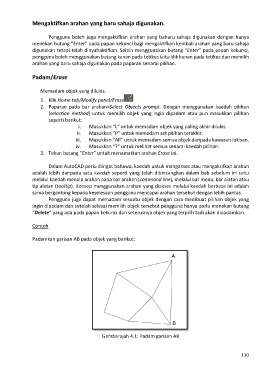
               Padamkan garisan AB pada objek yang berikut:


                                              Gambarajah 4.1: Padam garisan AB


                                                                                                            110

