


Page 192 - Lukisan Kejuruteraan Tingkatan 4
P. 192
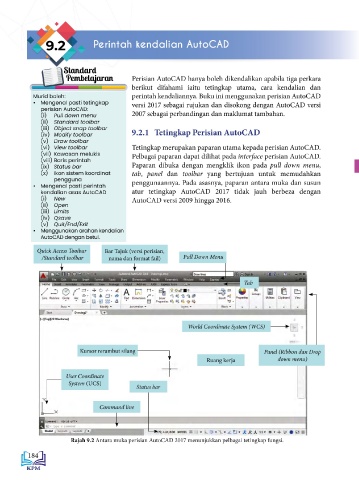
Terdapat perubahan yang ketara pada paparan dan cara pengoperasian tetingkap perisian
               9.2           Perintah kendalian AutoCAD                                                                  AutoCAD bermula dengan versi 2009. Penggunaan kebanyakan toolbar pada versi sebelum 2009 telah
                                                                                                                         dikemas kini dan disusun semula kepada Tab dan Panel yang disusun menggunakan Ribbon dan Drop
                                                                                                                         Down Menu. Standard Toolbar telah diasingkan dan dinamakan dengan Quick Access Toolbar. Toolbar
                    Standar                                                                                              lain pula telah ditukar kepada Tab dan Panel yang disusun dalam bentuk Ribbon dan Drop Down
                     Pembelajara         Perisian AutoCAD hanya boleh dikendalikan apabila tiga perkara                  Menu. Ia masih boleh diaktifkan atau dinyah aktif mengikut kehendak tetapi kedudukannya tetap dan
                                         berikut difahami iaitu tetingkap utama, cara kendalian dan                      tidak boleh dialihkan. Perubahan ini dilihat lebih mesra pengguna dan memberi kekemasan kepada
                                         perintah kendaliannya. Buku ini menggunakan perisian AutoCAD
           Murid boleh:                                                                                                  ruang kerja. Tiada perbezaan pada fungsi yang lain. Paparan utama AutoCAD masih boleh diubah
           •  Mengenal pasti tetingkap   versi 2017 sebagai rujukan dan disokong dengan AutoCAD versi                    kepada bentuk klasik untuk versi sebelum 2017 pada tetapan status bar.
             perisian AutoCAD:
             (i)   Pull down menu        2007 sebagai perbandingan dan maklumat tambahan.                                   Kebanyakan elemen dalam tetingkap AutoCAD boleh dipindahkan dan disusun dengan
             (ii)  Standard toolbar                                                                                      mudah. Toolbar boleh dipindahkan daripada tetapan asal (default) kepada sebarang kedudukan   BAB 9: PENGENALAN KEPADA LUKISAN TERBANTU KOMPUTER
             (iii)  Object snap toolbar  9.2.1  Tetingkap Perisian AutoCAD
             (iv)  Modify toolbar                                                                                        pada  paparan.  Apabila  toolbar berada pada tetapan asal,  toolbar berada pada  kedudukan tetap.
             (v)  Draw toolbar                                                                                           Namun apabila dipindahkan kedudukannya, toolbar berada dalam keadaan bebas.
             (vi)  View toolbar          Tetingkap merupakan paparan utama kepada perisian AutoCAD.
             (vii)  Kawasan melukis      Pelbagai paparan dapat dilihat pada interface perisian AutoCAD.
             (viii) Baris perintah                                                                                       Perintah Kendalian Asas AutoCAD
             (ix)  Status bar            Paparan dibuka dengan mengklik ikon pada pull down menu,
             (x)  Ikon sistem koordinat  tab,  panel dan  toolbar yang bertujuan untuk memudahkan
                 pengguna                penggunaannya. Pada asasnya, paparan antara muka dan susun                     (i)  Membina Fail Baharu (New)
           •  Mengenal pasti perintah
             kendalian asas AutoCAD      atur tetingkap AutoCAD 2017 tidak jauh berbeza dengan                              Perintah new memberi arahan kepada AutoCAD untuk
                                         AutoCAD versi 2009 hingga 2016.
             (i)   New                                                                                                      memulakan satu ruang kerja yang baharu untuk lukisan. Fail
             (ii)  Open                                                                                                     baharu dibina bagi memulakan kerja melukis dengan ruang
             (iii)  Limits
             (iv)  Qsave                                                                                                    kerja baru. Ia juga boleh dilaksanakan dengan klik menu
                                                                                                                            file pada  pull down  menu/menu bar, perintah  New terus
             (v)  Quit/End/Exit
           •  Menggunakan arahan kendalian                                                                                  pada command line atau menekan serentak (CTRL+N) pada
             AutoCAD dengan betul.
                                                                                                                            papan kekunci. Fail baru memerlukan pengguna memilih
            Quick Access Toolbar  Bar Tajuk (versi perisian,                                                                template. Template piawai AutoCAD biasanya digunakan jika
              /Standard toolbar   nama dan format fail)  Pull Down Menu                                                     ruang kerja bersaiz kertas A3 (420 mm x 297 mm) dengan
                                                                                                                            unit ukuran milimeter (mm). Saiz ruang kerja dan unit boleh
                                                                                                                            diubah menggunakan drawing limit.
                                                                          Tab                                                                                                         Rajah 9.3 Folder fail pencontoh.
                                                                                                                                   Command: New


                                                                                                                         (ii)  Membuka Fail Sedia Ada (Open)
                                                         World Coordinate System (WCS)                                      Fail sedia  ada yang  tersimpan dalam storan  boleh dibuka
                                                                                                                            semula dengan perintah atau ikon  Open, menu fail pada
                                                                                                                            Pull Down Menu/Menu Bar, perintah  New terus pada
                         Kursor rerambut silang                                  Panel (Ribbon dan Drop                     command line dan butang papan kekunci (CTRL+O). Fail
                                                               Ruang kerja           down menu)                             lukisan kejuruteraan dengan format (.dwg) adalah format
                                                                                                                            piawai perisian AutoCAD. Setiap perisian CAD biasanya
                     User Coordinate                                                                                        menggunakan format yang berbeza.
                      System (UCS)
                                          Status bar
                                                                                                                                  Command: Open
                                                                                                                                                                                     Rajah 9.4 Membuka fail sedia ada.
                               Command line


                      Rajah 9.2 Antara muka perisian AutoCAD 2017 menunjukkan pelbagai tetingkap fungsi.
         184                                                                                                                                                                                                 185

