


Page 197 - Lukisan Kejuruteraan Tingkatan 4
P. 197
Jadual 9.3 Pilihan arahan Pull Down Menu dan kegunaannya.  (iv) Tab dan Panel
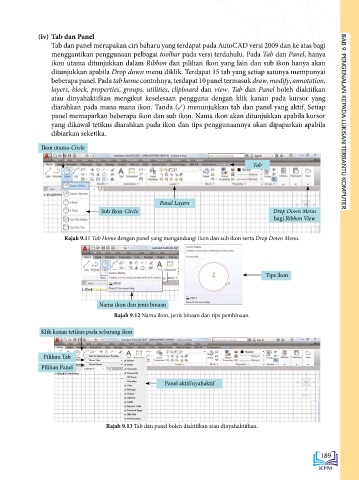
 Pilihan Pull Down Menu/Menu Bar  Kegunaan     Tab dan panel merupakan ciri baharu yang terdapat pada AutoCAD versi 2009 dan ke atas bagi
 File  Membuka fail baru dan mengurus fail.  menggantikan penggunaan pelbagai toolbar pada versi terdahulu. Pada Tab dan Panel, hanya
 Edit  Mengedit.  ikon utama ditunjukkan dalam Ribbon dan pilihan ikon yang lain dan sub ikon hanya akan
                ditunjukkan apabila Drop down menu diklik. Terdapat 15 tab yang setiap satunya mempunyai
 View  Memilih sudut pandangan.  beberapa panel. Pada tab home contohnya, terdapat 10 panel termasuk draw, modify, annotation,
 Format  Menetapkan format.  layers, block, properties, groups, utilities, clipboard dan view. Tab dan Panel boleh diaktifkan
 Tools  Menggunakan tools.  atau  dinyahaktifkan  mengikut  keselesaan  pengguna  dengan klik  kanan pada kursor  yang
 Draw  Melukis objek.  diarahkan pada mana-mana ikon. Tanda (✓) menunjukkan tab dan panel yang aktif. Setiap
 Dimension  Mendimensikan objek.  panel memaparkan beberapa ikon dan sub ikon. Nama ikon akan ditunjukkan apabila kursor   BAB 9: PENGENALAN KEPADA LUKISAN TERBANTU KOMPUTER
 Modify  Mengubah suai objek.  yang dikawal tetikus diarahkan pada ikon dan tips penggunaannya akan dipaparkan apabila
                dibiarkan seketika.
 Help  Bantuan penggunaan perintah AutoCAD.
             Ikon utama-Circle
 (ii)  Toolbar
 Toolbar merupakan ikon atau simbol yang mewakili perintah AutoCAD. Ia akan melaksanakan   Tab
 perintah apabila ikon diklik. Terdapat dua jenis toolbar yang utama iaitu Standard Toolbar yang
 kini dikenali sebagai Quick Access Toolbar dan kombinasi Tab dan Panel.

 (iii) Standard Toolbar
    Standard Toolbar telah dikemaskini menjadi Quick Access Toolbar bermula dengan AutoCAD   Sub ikon-Circle  Panel Layers  Drop Down Menu
 versi 2009. Ia menempatkan beberapa ikon asas seperti New, Open, Save, Save As, Plot, Undo   bagi Ribbon View
 dan beberapa ikon lain yang melaksanakan arahan apabila ikon diklik. Penambahbaikan pada
 versi 2009 ke atas adalah pada fungsi Customize Quick Access Toolbar untuk mengaktifkan atau
 tidak ikon asas dan Menu Bar. Ikon daripada panel juga boleh ditambah ke dalam menu Quick   Rajah 9.11 Tab Home dengan panel yang mengandungi ikon dan sub ikon serta Drop Down Menu.
 Access Toolbar.

 New  Save dan Save as
 Open  Plot  Undo dan Redo                                                       Tips ikon
 Customize

                               Nama ikon dan jenis binaan
                                   Rajah 9.12 Nama ikon, jenis binaan dan tips pembinaan.


             Klik kanan tetikus pada sebarang ikon


              Pilihan Tab
             Pilihan Panel

                                                   Panel aktif/nyahaktif


 Sembunyi Pull Down
 Menu/Menu Bar
                                 Rajah 9.13 Tab dan panel boleh diaktifkan atau dinyahaktifkan.
 Rajah 9.10 Perintah pada Quick Access Toolbar/Standard Toolbar.


 188                                                                                             189

