


Page 195 - Lukisan Kejuruteraan Tingkatan 4
P. 195
(iii) Limits (Working Space dan Drawing Limit)   (v)  Menamatkan Lukisan atau Perisian AutoCAD
    Setiap lukisan teknikal dilukis dan disiapkan di dalam drawing area atau ruang kerja CAD.   (Quit/End/Exit)
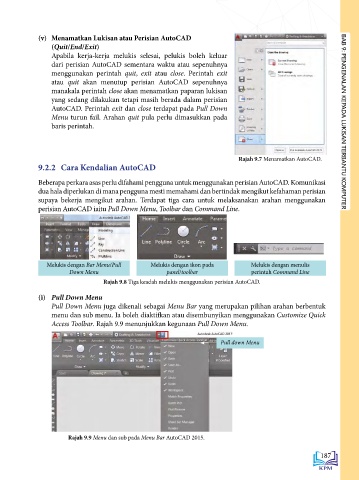
 Drawing area biasanya ditetapkan dengan drawing limit atau had lukisan yang telah ditetapkan      Apabila kerja-kerja melukis selesai, pelukis boleh keluar
 berdasarkan  saiz kertas cetakan dengan orientasi melintang atau menegak.  Drawing limit   dari perisian AutoCAD sementara waktu atau sepenuhnya
 biasanya  ditetapkan  sebelum  memulakan  kerja  melukis.  Aturan  piawai  tersedia  dalam   menggunakan perintah  quit,  exit atau  close. Perintah  exit
 AutoCAD adalah orientasi melintang dengan had lukisan bersaiz A3 (420 mm × 297 mm).  atau  quit akan menutup perisian AutoCAD sepenuhnya
 (420,297)  (297,210)  manakala perintah close akan menamatkan paparan lukisan
                yang sedang dilakukan tetapi masih berada dalam perisian
                AutoCAD. Perintah exit dan close terdapat pada Pull Down
 Ruang kerja  Ruang kerja  Menu turun fail. Arahan quit pula perlu dimasukkan pada
 asal  baru     baris perintah.                                                                         BAB 9: PENGENALAN KEPADA LUKISAN TERBANTU KOMPUTER


 (0,0)  (0,0)
 (a) Saiz A3 melintang  (b) Saiz A4 menegak
 (420 mm × 297 mm) dengan koordinat.  (210 mm × 297 mm) dengan koordinat.  Rajah 9.7 Menamatkan AutoCAD.
 Command: limits  Memulakan arahan limits  9.2.2  Cara Kendalian AutoCAD
 Reset Model space limits:  Beberapa perkara asas perlu difahami pengguna untuk menggunakan perisian AutoCAD. Komunikasi
 Specify lower left corner or [ON/OFF]  Titik pepenjuru kiri bawah pada
 <0.0000,0.0000>:<enter>  koordinat 0,0  dua hala diperlukan di mana pengguna mesti memahami dan bertindak mengikut kefahaman perisian
 Specify upper right corner <420.0000,297.0000>:  Titik pepenjuru kanan atas pada  supaya bekerja mengikut arahan. Terdapat tiga cara untuk melaksanakan arahan menggunakan
 297,210 <enter>  koordinat 420,297  perisian AutoCAD iaitu Pull Down Menu, Toolbar dan Command Line.
 Kawasan melukis sedia digunakan

 Rajah 9.5 Contoh arahan dan perintah menukar saiz ruang dan orientasi lukisan
 daripada saiz A3 melintang ke saiz A4 menegak.
 (iv) Menyimpan Fail (Qsave)
 Ikon save, perintah  Save,  Qsave butang
 papan kekunci (CTRL+S) digunakan untuk   Melukis dengan Bar Menu/Pull   Melukis dengan ikon pada   Melukis dengan menulis
                                                                             perintah Command Line
                      Down Menu
                                                   panel/toolbar
 menyimpan  fail  baru  atau  kemaskini  fail
 semasa. Perintah Save As pula digunakan untuk   Rajah 9.8 Tiga keadah melukis menggunakan perisian AutoCAD.
 menyimpan fail sedia ada dengan nama yang   (i)  Pull Down Menu
 baru. Kebiasaannya fail akan disimpan dalam      Pull Down Menu juga dikenali sebagai Menu Bar yang merupakan pilihan arahan berbentuk
 bentuk *.dwg. Fail yang disimpan menggunakan   menu dan sub menu. Ia boleh diaktifkan atau disembunyikan menggunakan Customize Quick
 versi AutoCAD yang lama dapat diakses dalam   Access Toolbar. Rajah 9.9 menunjukkan kegunaan Pull Down Menu.
 Perisian AutoCAD versi terkini. Contohnya fail
 AutoCAD 2013 drawing (*.dwg) dapat diakses                        Pull down Menu
 jika menggunakan AutoCAD versi 2018.
 Namun sebaliknya fail AutoCAD versi 2018
 tidak dapat diakses jika menggunakan perisian
 AutoCAD versi terdahulu. Sebagai langkah
 keselamatan jika menggunakan perisian
 AutoCAD versi terkini hendaklah menyimpan
 fail dengan memilih fail versi terendah agar fail
 dapat diakses.

 Command: Save  Command: Save as
 Rajah 9.6 Menyimpan fail AutoCAD.
                      Rajah 9.9 Menu dan sub pada Menu Bar AutoCAD 2015.

 186                                                                                             187

