


Page 217 - Lukisan Kejuruteraan Tingkatan 4
P. 217
14.  Extend   17.  Explode
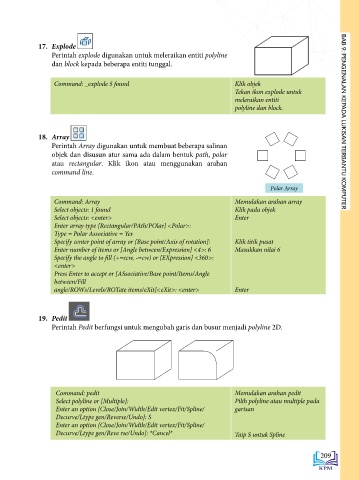
 Perintah extend digunakan untuk mencantumkan hujung entiti kepada sempadan yang   Perintah explode digunakan untuk meleraikan entiti polyline
 ditentukan. Klik ikon atau menggunakan arahan command line.  dan block kepada beberapa entiti tunggal.


                 Command: _explode 5 found                              Klik objek
                                                                        Tekan ikon explode untuk
                                                                        meleraikan entiti
                                                                        polyline dan block.

 Objek asal  Selepas extend                                                                             BAB 9: PENGENALAN KEPADA LUKISAN TERBANTU KOMPUTER
 Command: _extend   Memulakan arahan extend  18.  Array
 Current settings: Projection=UCS, Edge=None  Perintah Array digunakan untuk membuat beberapa salinan
 Select boundary edges ...   Tentukan garisan sempadan  objek dan disusun atur sama ada dalam bentuk path, polar
 Select objects or <select all>: 1 found
 Select objects:   Enter  atau  rectangular.  Klik  ikon  atau  menggunakan arahan
 Select object to extend or shift-select to trim or [Fence/Crossing/  Klik garisan yang akan   command line.
 Project/Edge/Undo]:  dipanjangkan
                                                                                  Polar Array
                 Command: Array                                         Memulakan arahan array
 15.  Stretch    Select objects: 1 found                                Klik pada objek
 Perintah  stretch digunakan untuk memanjang atau   Kotak asal  Kotak yang  Select objects: <enter>  Enter
 memendekkan gambar rajah. Klik ikon atau menggunakan   dipanjangkan  Enter array type [Rectangular/PAth/POlar] <Polar>:
 arahan command line.   Type = Polar Associative = Yes
                 Specify center point of array or [Base point/Axis of rotation]:  Klik titik pusat
                 Enter number of items or [Angle between/Expression] <4>: 6  Masukkan nilai 6
                 Specify the angle to fill (+=ccw, -=cw) or [EXpression] <360>:
 Command:   Klik Objek untuk memulakan   <enter>
 ** STRETCH **  arahan stretch  Press Enter to accept or [ASsociative/Base point/Items/Angle
 Specify stretch point:   Tarik titik untuk memanjangkan   between/Fill
 atau memendekkan objek.  angle/ROWs/Levels/ROTate items/eXit]<eXit>: <enter>  Enter


 16.  Lengthen   19.  Pedit
 Perintah lengthen digunakan untuk memanjangkan atau memendekkan garisan. Klik ikon atau   Perintah Pedit berfungsi untuk mengubah garis dan busur menjadi polyline 2D.
 menggunakan arahan command line.


 Sebelum lengthen  Selepas lengthen
                  Command: pedit                                        Memulakan arahan pedit
 Command: LENGTHEN  Memulakan arahan lengthen  Select polyline or [Multiple]:   Pilih polyline atau multiple pada
 Select an object or [DElta/Percent/Total/DYnamic]:  Klik garisan yang akan dipendekkan  Enter an option [Close/Join/Width/Edit vertex/Fit/Spline/  garisan
 Current length: 0.9254  Decurve/Ltype gen/Reverse/Undo]: S
 Select an object or [DElta/Percent/Total/DYnamic]: p  Taip p untuk pilihan Percent  Enter an option [Close/Join/Width/Edit vertex/Fit/Spline/
 Enter percentage length <50.0000>:  Enter  Decurve/Ltype gen/Reve rse/Undo]: *Cancel*
 Select an object to change or [Undo]:                                  Taip S untuk Spline

 208                                                                                             209

