


Page 147 - 3DS MAX 2015 احترف
P. 147
الفصل9 :
تظھر معاينة المسارات والتي تفتح بأمر القائمة Graph Editors ⇒ New Track View :الكثير من
تفاصيل المشھد إضافة إلى التسلسلية الھرمية للكائنات .يمكننا بسھولة توسيع وتقليص التسلسلية الھرمية ،للتركيز على
القسم الذي نريد رؤيته أو تحديده فقط.
العمل مع الكائنات المرتبطة Working with Linked Objects
إذا قمنا بربط بعض الكائنات مع بعضھا البعض ،وقمنا بإعداد بعض مفاتيح
الحركة ،عند تحريك المشھد بالمفتاح Play Animationسوف يحدث بعض
الإرباك في معرفة الكائنات المرتبطة .إن فھم التسلسليات الھرمية للكائنات والقدرة
على تحويلھا ھي مفاتيح السلاسل الحركية الفعالة Efficient Animation
.Sequences
يتم إجراء جميع التحويلات بالنسبة لنقطة ارتكاز كائن ما .ويمكن تحريك
نقاط الارتكاز ھذه وتغيير اتجاھھا عند الحاجة بالنقر على الزر Pivotتحت اللوحة
.Hierarchy
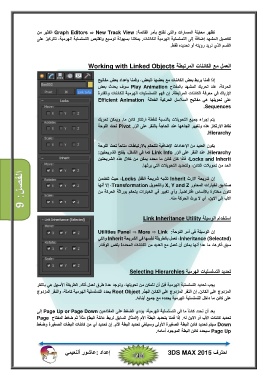
يكون العديد من الإعدادات الإضافية للتحكم بالارتباطات متاحاً تحت اللوحة
.Hierarchyعند النقر على الزر Link Infoكما في الشكل ،يفتح الشريحتين:
،Locks and Inheritفاذا كان كائن ما محدد يمكن من خلال ھذه الشريحتين
الحد من تحويلات الكائن ،ولتحديد التحويلات التي يرثھا.
إن شريحة الإرث Inheritتشبه شريحة القفل ،Locksحيث تتضمن
صناديق لخيارات المحاور X, Y and Zوالتحويل ،Transformationإلا أنھا
تكون مختارة بالأساس افتراضياً .وأي تغيير في الخيارات يتحكم بوراثة الحركة من
الأب إلى الابن ،أي لا يرث الحركة منه.
استخدام الوسيلة Link Inheritance Utility
إن الوسيلة في أمر اللوحةUtilities Panel ⇒ More ⇒ Link :
) ،Inheritance (Selectedتعمل بالطريقة نفسھا في الشريحة Inheritوالتي
سبق ذكرھا ،ما عدا أنھا يمكن أن تعمل مع العديد من الكائنات المحددة بنفس الوقت.
تحديد التسلسليات الھرمية Selecting Hierarchies
يجب تحديد التسلسلية الھرمية قبل أن نتمكن من تحويلھا ،وتوجد عدة طرق لعمل ذلك .الطريقة الأسھل ھي بالنقر
المزدوج على الكائن .إن النقر المزدوج على الكائن الجذر Root Objectيحدد التسلسلية الھرمية كاملة ،والنقر المزدوج
على كائن ما داخل التسلسلية الھرمية يحدده مع جميع أبنائه.
بعد أن نحدد كائناً ما في التسلسلية الھرمية ،يؤدي الضغط على المفتاحين Page Up or Page Downإلى
تحديد كائنات الأب أو الابن له .إذا قمنا بتحديد البطة الأم )المثال السابق لربط عائلة البط( مثلاً ثم ضغط المفتاح Page
Downسيتم تحديد كائن البطة الصغيرة الأولى وسيلغي تحديد البطة الأم .إن تحديد أي من كائنات البطات الصغيرة وضغط
Page Upسيحدد كائن البطة الموجود أمامه.
إعداد :عاشور ألنعيمي احترف 3DS MAX 2015


