


Page 145 - 3DS MAX 2015 احترف
P. 145
ربط الكائنات Linking Objects
Select and Linkدوماً الأبناء بالآباء .يستطيع الأب أن يمتلك العديد من الأبناء ولكن الابن يربط الزر
لا يمتلك سوى أب واحد.
لربط كائنين ،يتم النقر على الزر ،Select and Linkسيضعنا ذلك في نمط الربط Link Modeالذي يستمر
إلى أن يتم إلغاء تفعيله باختيار زر آخر مثل زر الاختيار Select Objectأو أحد أزرار التحويل .Transform
عندما يكون الزر مختاراً ،يتم النقر على كائن ما )والذي سيكون الابن( ثم نسحب خطاً باتجاه الكائن الأب الھدف.
سيتغير سھم مؤشر الفأرة إلى أيقونة الربط عندما يصبح فوق أب محتمل .وبعد تحرر زر الفأرة سيومض الكائن الأب مرة
واحدة ويتم إنشاء الارتباط .إذا قمنا بسحب نفس الكائن الابن إلى أب مختلف فسيتم استبدال الربط مع الأب السابق بالربط مع
الأب الجديد.
عندما يتم الارتباط ،سيتم تطبيق جميع التحويلات المطبقة على الأب بشكل بتساو على أبنائه وذلك بالنسبة لنقطة
ارتكاز الأب .Parent’s Pivot Pointإن نقطة الارتكاز ھي المركز الذي يدور الكائن بالنسبة إليه.
فك ربط الكائنات Unlinking Objects
Unlink Selectionلتحطيم الارتباطات ،ولكن فقط مع الأب .إذا كان لكائن محدد مثلاً يستخدم الزر
الفصل9 : ابنان وأب واحد فإن النقر على الزر Unlinkيحطم ارتباط الكائن المحدد مع الأب ولكن ليس الارتباطات مع الابنين.
لإلغاء جميع الارتباطات لتسلسلية ھرمية معينة ،يتم النقر مرتين على الكائن لتحديد كامل ھرميته والنقر على الزر
.Unlink
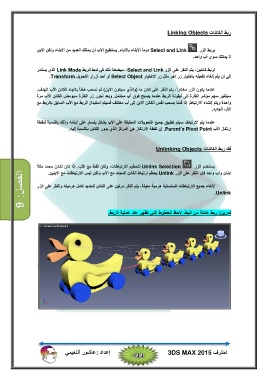
تمرين :ربط عائلة من البط ،لاحظ الخطوط التي تظھر عند عملية الربط.
إعداد :عاشور ألنعيمي احترف 3DS MAX 2015


