


Page 17 - 3DS MAX 2015 احترف
P. 17
والتي تعمل على عزل أي مجسم وعرضه في المنفذ لوحده ،وعند الضغط عليھا مرة أخرى تعود باقي المجسمات إلى
الظھور .وھي تشبه أوامر الاختفاء والظھور عند الضغط بالزر الأيمن للفأرة في المسقط النشط.
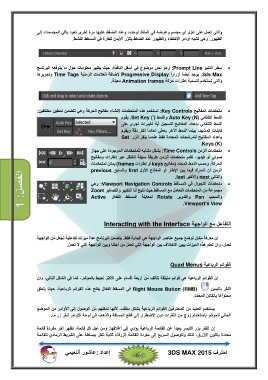
سطر التنبؤ :Prompt Lineوھو نص موضوع في أسفل النافذة ،حيث يظھر معلومات حول ما يتوقعه البرنامج
.3ds Maxيوجد أيضاً أزراراً Progressive Displayلإضافة العلامات الزمنية Time Tagsوتحريرھا
والتي تستخدم لتسمية إطارات حركة Animation framesمعينة.
الفصل1 : متحكمات المفاتيح :Key Controlsتستخدم ھذه المتحكمات لإنشاء مفاتيح الحركة وھي تتضمن نمطين مختلفين:
النمط التلقائي ) Auto Key (Nوالنمط )'( .Set Keyيقوم
النمط التلقائي بإعداد المفاتيح لتسجيل أية تغييرات تجرى على
كائنات المشھد ،بينما النمط الآخر يعطي تحكماً أكثر دقة ويقوم
بإعداد المفاتيح للمرشحات المحددة فقط عندما ينقر الزر Set
).Keys (K
متحكمات الزمن :Time Controlsبشكل مشابه للمتحكمات الموجودة على جھاز
صوتي أو فيديو ،تقدم متحكمات الزمن طريقة سھلة للتنقل عبر إطارات ومفاتيح
الحركة .وحسب النمط المحدد )مفاتيح keysأو إطارات (framesيمكن لمتحكمات
الزمن أن تتحرك فيما بين الإطار أو المفتاح الأول firstوالسابق previous
والتالي nextوالأخير .last
متحكمات التجوال في المساقط :Viewport Navigation Controlsوھي
مجموعة من المتحكمات التعامل مع المساقط حيث تتيح لنا التكبير والتصغير Zoom
والسحب Panوالتدوير Rotateلمعاينة المسقط الف ّعال Active
.Viewport’s View
التفاعل مع الواجھة Interacting with the Interface
إن معرفة مكان توضع جميع عناصر الواجھة ھي البداية فقط .يتضمن البرنامج عدة ميزات تفاعلية تجعل من الواجھة
تعمل ،وان تعلم ھذه الميزات يبين الاختلاف بين الواجھة التي تعمل من أجلنا وبين الواجھة التي لا تعمل.
القوائم الرباعية Quad Menus
إن القوائم الرباعية ھي قوائم منبثقة تتألف من أربعة أقسام على الأكثر تحيط بالمؤشر ،كما في الشكل التالي ،وان
) Right Mouse Button (RMBفي المسقط الف ّعال يفتح ھذه القوائم الرباعية ،حيث يتعلق النقر باليمين
محتواھا بالكائن المحدد.
يستخدم العديد من المحترفين القوائم الرباعية بشكل مكثف ،لأنھا تمكنھم من الوصول إلى الأوامر من الموضع
الحالي للمؤشر باستخدام زوج من النقرات دون الاضطرار إلى قطع المسافة والذھاب إلى لوحة الأوامر لنقر زر ما.
إن النقر بزر الأيسر بعيداً عن القائمة الرباعية يؤدي إلى أغلاقھا .ومن أجل كل قائمة ،تظھر آخر مفردة قائمة
محددة باللون الأزرق ،لذلك وللوصول السريع إلى مفردة القائمة الزرقاء ثانية ننقر ببساطة على الشريط الرمادي للقائمة
إعداد :عاشور ألنعيمي احترف 3DS MAX 2015


