


Page 20 - 3DS MAX 2015 احترف
P. 20
الفصل1 :
فھم صناديق الحوار التقليدية Modelessوالدائمة Persistent
إن العديد من صناديق الحوار في البرنامج ھي صناديق حوار تقليدية ،Modelessوھذا يعني أننا لسنا مضطرين
إلى أغلاقھا قبل التمكن من العمل مع الكائنات في مساقط الخلفية .مثلاً محرر المواد ،حيث يمكن العمل مع الكائنات حتى ولو
كان مفتوحاً .عند الضغط على المفاتيح ~ Ctrl +يغلق جميع صناديق الحوار المفتوحة ،وعند ضغطھا مرة أخرى يعيد
فتحھا.
توجد ميزة للعديد وليس الجميع من صناديق الحوار وھي صناديق الحوار الدائمة ،Persistenceوھذا يعني
أن القيم المضافة إلى صندوق الحوار تبقى على إعدادھا عند فتح صندوق الحوار مرة أخرى .وان اختيار زر الأمرFile :
(Application Button) ⇒ Resetأو الخروج من البرنامج وبدئه من جديد يعيد جميع صناديق الحوار إلى وضعھا
الافتراضي.
استخدام أماك ِن العمل Workspaces
يمكن الحصول على ترتيب العناصر المختلفة أو أماكن العمل ،من القائمة المنسدلة Workspacesالتي تقع ضمن
شريط الوصول السريع Quick Access
toolbarفي أعلى الواجھة ،حيث توفر عدة
متغيرات للاستدعاء السري ِع .يمكن إنشاء عدة
أماكن للعمل فريدة للعديد من المھام المختلفة .فمثلاً ،إذا أردنا العمل مع التشكيل ،Modelingيمكن إنشاء واجھة مع لوحة
أوامر عريضة إضافة إلى إخفاء لوحة السيطرة الخاصة بالتحريك.
ُكلّ أماكن العمل حسب ال ّطلب التي ُم َو َّفرة متوفرة للاستدعاء الفوريِ في قائم ًة أماك ِن العمل المنسدلة .عند إعادة
تشغيل البرنامج يتم تحميل مكان العمل الأخير الذي تم استخدامه .إذا حدث أي خلل فيمكن العودة إلى الوضع الافتراضي عند
اختيار Reset to Default Stateأسف القائمة .يمكن إدارة مكان العمل من الصندوق الحوار Manage
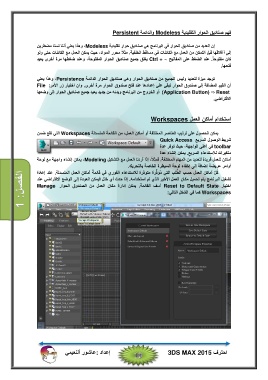
Workspacesكما في الشكل التالي:
إعداد :عاشور ألنعيمي احترف 3DS MAX 2015


