Page 18 - 3DS MAX 2015 احترف
P. 18

‫‪ ‬‬

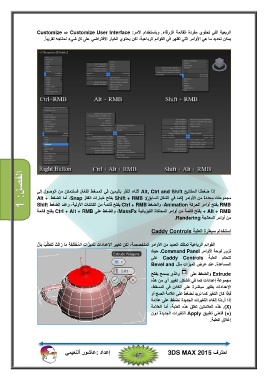
          ‫الربعية التي تحتوي مفردة القائمة الزرقاء‪ .‬وباستخدام الأمر‪Customize ⇒ Customize User Interface :‬‬
              ‫يمكن تحديد ما ھي الأوامر التي تظھر في القوائم الرباعية‪ ،‬لكن يحتوي الخيار الافتراضي على كل شيء نحتاجه تقريباً‪.‬‬

‫الفصل‪1 :‬‬  ‫إذا ضغطنا المفاتيح ‪ Alt, Ctrl and Shift‬أثناء النقر باليمين في المسقط الف ّعال فسنتمكن من الوصول إلى‬
          ‫مجموعات محددة من الأوامر )كما في الشكل السابق(‪ Shift + RMB :‬يفتح خيارات القفز ‪ ،Snap‬أما الضغط ‪Alt +‬‬
          ‫‪ RMB‬يفتح أوامر الحركة ‪ ،Animation‬والضغط ‪ Ctrl + RMB‬يفتح قائمة من الكائنات الأولية‪ ،‬وعند الضغط ‪Shift‬‬
          ‫‪ + Alt + RMB‬يفتح قائمة من أوامر المحاكاة الفيزيائية ‪ ،MassFx‬والضغط على ‪ Ctrl + Alt + RMB‬يفتح قائمة‬

                                                                                              ‫من أوامر المعالجة ‪.Rendering‬‬

                                                                          ‫استخدام سيطر ِة العلب ِة ‪Caddy Controls‬‬

          ‫القوائم الرباعية تمتلك العديد من الأوامر المتخصصة‪ ،‬لكن تغيير الإعدادات للمي ّزا ِت ال ُم ْخ َتلِف ِة ما زالَ ْت َتتط ّل ُب بأ ّن‬
                                                                               ‫نزور لوحة الأوامر ‪ .Command Panel‬حيث‬
                                                                               ‫تتحكم العلب ُة ‪ Caddy Controls‬على‬
                                                                               ‫المساعد ِة‪ .‬عند عرض المي ّزا ِت مثل ‪Bevel and‬‬

                                                                               ‫‪ Extrude‬والضغط على والذي يسمح بفتح‬
                                                                               ‫مجموعة إعدادات كما في الشكل‪ .‬تغيير أي من ھذه‬
                                                                               ‫الإعدادات يظھر مباشرة على الكائن في المسقط‪،‬‬
                                                                               ‫فإذا كان التغير كما نريد نضغط على علامة الصح أو‬
                                                                               ‫إذا أردنا إلغاء التغيرات الجديدة نضغط على علامة‬
                                                                               ‫)‪ .(X‬ھذه العلامتين تغلق ھذه العلبة‪ ،‬أما العلامة‬
                                                                               ‫)‪ (+‬فتعني تطبيق ‪ Apply‬التغيرات الجديدة دون‬

                                                                                                                    ‫إغلاق العلبة‪.‬‬

          ‫إعداد ‪:‬عاشور ألنعيمي‬  ‫احترف ‪3DS MAX 2015‬‬

                                                                    ‫‪ ‬‬
   13   14   15   16   17   18   19   20   21   22   23