


Page 344 - 3DS MAX 2015 احترف
P. 344
الفصل17 :
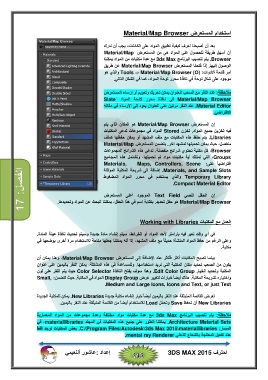
استخدام المستعرض Material/Map Browser
بعد أن أصبحنا نعرف كيفية تطبيق المواد على الكائنات ،يجب أن ندرك
أن أسھل طريقة للحصول على المواد ھي من المستعرض Material/Map
.Browserيتم تنصيب البرنامج 3ds Maxمع عدة مكتبات من المواد يمكننا
الوصول إليھا .إذا فتحنا المستعرض Material/Map Browserعن طريق
أمر قائمة الأدوات Tools ⇒ Material/Map Browser (O) :والذي ھو
موجود على شكل لوحة في نافذة محرر لوحة المواد ،كما في الشكل التالي.
ملاحظة :عند النقر مع السحب للعنوان يمكن تحريك وتعويم أو إرساء المستعرض
Material/Map Browserفي نافذة محرر لائحة المواد Slate
.Material Editorعند النقر مرتين على العنوان يعود إلى الإرساء في مكانه
الافتراضي.
إن المستعرض Material/Map Browserھو المكان الذي يتم
فيه تخزين جميع المواد .تخزن Storedالمواد في مجموعات تدعى المكتبات
.Librariesيتم حفظ ھذه المكتبات مع ملف المشھد أو يمكن حفظھا كملف
منفصل ،حيث يمكن تحميلھا لمشھد اخر .يتضمن المستعرض Material/Map
،Browserكل مكتبة تحتوي شرائح منفصلة .تدعى ھذه الشرائح المجموعات
،Groupsالتي تمتلك أية مكتبات مواد تم تحميلھا ،وتشتمل ھذه المجاميع
افتراضياً علىMaterials, Maps, Controllers, Scene :
.Materials, and Sample Slotsإضافة الى شريحة المكتبة المؤقتة
Temporary Libraryوالذي يستخدم في محرر المواد المضغوط
.Compact Material Editor
إن الحقل النصي Text Fieldالموجود أعلى المستعرض
Material/Map Browserھو حقل تحديد .بكتابة اسم في ھذا الحقل ،يمكننا البحث عن المواد وتحديدھا.
العمل مع المكتبات Working with Libraries
في أي وقت نعير فيه بارامتر لأحد المواد أو الخرائط ،سيتم إنشاء مادة جديدة وسيتم تحديث نافذة عينة المادة.
وعلى الرغم من حفظ المواد المنشأة حديثاً مع ملف المشھد ،إلا أنه يمكننا جعلھا متاحة للاستخدام مرة أخرى بوضعھا في
مكتبة.
بينما تصبح المكتبات أكثر فأكثر عند الإضافة إلى المستعرض ،Material/Map Browserوھنا يمكن أن
يكون من الصعب تحديد مكان المكتبة التي نريد استخدامھا .وللمساعدة في ھذه المشكلة ،يمكن النقر باليمين على عنوان
المكتبة وتحديد الخيار .Edit Color Groupوھذا سوف يفتح النافذة Color Selectorحيث يتم النقر على لون
واختياره لشريحة المكتبة .ھناك أيضاً خيارات لتغيير عرض Display Groupالمواد في المكتبة .حيث تتضمنSmall, :
.Medium and Large Icons, Icons and Text, or just Text
تعرض القائمة المنبثقة عند النقر باليمين أيضاً خيار إنشاء مكتبة جديدة .New Librariesيمكن للمكتبة الجديدة
New Librariesأن تحفظ Saveوتح ّمل Loadللاستخدام أيضاً من القائمة المنبثقة عند النقر باليمين.
ملاحظة :يتم تنصيب البرنامج 3ds Maxمع عدة مكتبات مواد مختلفة وعدة مجموعات من المواد المعمارية
.Architecture Material Setsيمكننا العثور على جميع ھذه المكتبات في المجلد ،materiallibrariesفي
المسار .C:\Program Files\Autodesk\3ds Max 2015\materiallibraries :بعض المكتبات توجد فقط
عند تفعيل المعالجة بالشعاع الذھني .mental ray Renderer
إعداد :عاشور ألنعيمي احترف 3DS MAX 2015


