


Page 35 - 3DS MAX 2015 احترف
P. 35
َتحسين المساقط Enhancing the Viewport
بالإضافة إلى تغير مظھر المسقط ،يمكن لعدة خيارات تسمح بتغيير تخطيط المسقط Viewport Layoutأو
إضافة معلومات مساعدة أثناء التشكيل والتحريك كما في الخيارات ،xView :قصاصة معاينة ،Clipping View
والإطارات الآمنة .Safe Framesتساعد ھذه التحسينات المساقط لكي تكون أكثر مساعدة بتقديم المعلومات التي نحتاجھا.
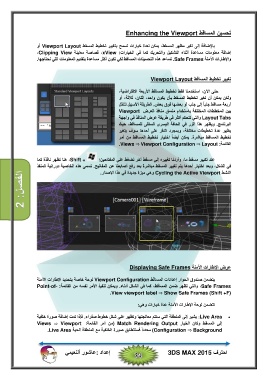
تغيير تخطيط المساقط Viewport Layout
حتى الآن ،استخدمنا فقط تخطيط المساقط الأربعة الافتراضية،
ولكن يمكن أن نغير تخطيط المسقط بأن يكون واحد ،اثنان ،ثلاثة ،أو
أربعة مساقط جنباً إلى جنب أو بعضھا فوق بعض .الطريقة الأسھل للنقل
بين المخططات المختلفة باستخدام منسق منافذ العرض Viewport
Layout Tabsوالتي تتحكم أكثر في طريقة عرض المنافذ في واجھة
البرنامج .ويظھر ھذا الزر في الحافة اليسرى السفلى للمساقط ،حيث
يظھر عدة تخطيطات مختلفة ،وبمجرد النقر على أحدھا سوف يتغير
تخطيط المساقط مباشرة .يمكن أيضاً اختيار تخطيط المساقط من أمر
القائمة.Views ⇒ Viewport Configuration ⇒ Layout :
،Shift +ھنا تظھر نافذة كما عند تكبير مسقط ما ،وأردنا تغييره إلى مسقط آخر نضغط على المفتاحين:
في الشكل ،وبعد اختيار أحدھا يتم تغيير المسقط مباشرة بعد رفع أصابعنا عن المفاتيح .تسمى ھذه الخاصية دورانية المنفذ
الفصل2 : النشط Cycling the Active Viewportوھي ميزة جديدة في ھذا الإصدار.
عرض الإطارات الآمنة Displaying Safe Frames
يتضمن صندوق الحوار إعدادات المساقط Viewport Configurationلوحة خاصة بتحديد الإطارات الآمنة
،Safe Framesوالتي تظھر ضمن المساقط ،كما في الشكل أدناه .ويمكن تنفيذ الأمر نفسه من القائمةPoint-of- :
).View viewport label ⇒ Show Safe Frames (Shift +F
تتضمن لوحة الإطارات الآمنة عدة خيارات وھي:
:Live Areaيشير إلى المنطقة التي ستتم معالجتھا وتظھر على شكل خطوط صفراء .فإذا تمت إضافة صورة خلفية
إلى المسقط وكان الخيار ) Match Rendering Outputمن أمر القائمةViews ⇒ Viewport :
(Configuration ⇒ Backgroundمحدداً فستتطابق صورة الخلفية مع المنطقة الحية .Live Area
إعداد :عاشور ألنعيمي احترف 3DS MAX 2015


