


Page 564 - 3DS MAX 2015 احترف
P. 564
لحفظ تتابع ما ،النقر على الزر Save Sequenceفي شريط الأدوات لفتح صندوق الحوار Save
Sequenceحيث يمكننا حفظ التتابع .يتم حفظ السلاسل مع ملف 3ds Maxعند حفظ المشھد ،لكن يمكن حفظھا بشكل
مستقل عن المشھد أيضاً .يتم حفظ ھذه الملفات افتراضياً بالامتداد .vpxفي المجلد .vpost
ملاحظة :إن حفظ التتابع على شكل ملف VPX fileيحافظ على عناصر التتابعية ،لكنه يعيد جميع إعدادات البارامترات إلى
وضعھا الافتراضي .إن حفظ الملف على شكل ملف 3ds Maxيحافظ على ترتيب التتابعية مع إعدادات البارامترات.
يمكننا فتح السلاسل المحفوظة باستخدام Open Sequenceفي شريط الأدوات .عند فتح تتابع محفوظ فسيتم
حذف جميع الأحداث الحالية .إن النقر على الزر New Sequenceأيضاً يحذف أية أحداث حالية.
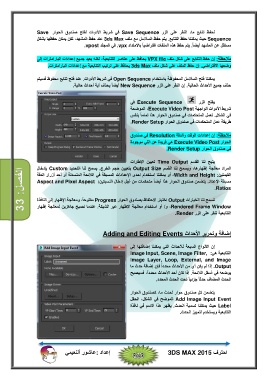
Execute Sequenceفي يفتح الزر
شريط الأدوات الواجھة ،Execute Video Postالموضحة
في الشكل .تعمل المتحكمات في صندوق الحوار ھذا تماماً بنفس
طريقة عمل المتحكمات في صندوق الحوار .Render Setup
ملاحظة :إن إعدادات الوقت والدقة Resolutionفي صندوق
الحوار Execute Video Postھي فريدة عن التي موجودة
في صندوق الحوار .Render Setup
الفصل33 : يتيح لنا القسم Time Outputتعيين الإطارات
المراد معالجة إظھارھا ،ويسمح لنا القسم Output Sizeبتعيين حجم الخرج .يسمح لنا التحديد Customبإدخال
القيمتين ،Width and Height :أو يمكننا استخدام احدى الإعدادات المسبقة في اللائحة المنسدلة أو أحد أزرار الدقة
مسبقة الإعداد .يتضمن صندوق الحوار ھذا أيضاً متحكمات من أجل إدخال النسبتينAspect and Pixel Aspect :
.Ratios
تسمح لنا الخيارات Outputاختيار الاحتفاظ بصندوق الحوار Progressمفتوحاً ،ومعالجة الإظھار إلى النافذة
،Rendered Frame Windowو /أو استخدام معالجة الإظھار عبر الشبكة .عندما نصبح جاھزين لمعالجة إظھار
التتابعية ننقر على الزر .Render
إضافة وتحرير الأحداث Adding and Editing Events
إن الأنواع السبعة للأحداث التي يمكننا إضافتھا إلى
التتابعية ھيImage Input, Scene, Image Filter, :
Image Layer, Loop, External, and Image
.Outputإذا لم يكن أي من الأحداث محدداً فإن إضافة حدث ما
يوضعه في أسفل اللائحة .إذا كان أحد الأحداث محدداً ،فسيصبح
الحدث المضاف حدثاً جزئياً تحت الحدث المحدد.
يتضمن كل صندوق حوار لحدث ما ،كصندوق الحوار
Add Image Input Eventالموضح في الشكل ،الحقل
Labelحيث يمكننا تسمية الحدث .يظھر ھذا الاسم في نافذة
التتابعية ويستخدم لتمييز الحدث.
إعداد :عاشور ألنعيمي احترف 3DS MAX 2015


