


Page 620 - 3DS MAX 2015 احترف
P. 620
يستخدم المتحكم Cubic Morphالقيم Tension, Continuity, and Bias :للتحكم بكيفية دمج الأھداف
مع بعضھا البعض .يمكننا الوصول إلى قيم TCBھذه في صندوق الحوار Key Infoبالنقر باليمين على أي مفتاح
Morphأو بالنقر باليمين على المسار Morphوتحديد Propertiesمن القائمة المنبثقة.
ملاحظة :يمكننا أيضاً الوصول القيم TCBبالنقر باليمين على المفاتيح في شريط المسارات .Track Bar
المتحكم Barycentric Morph Controller
Barycentric Morphتلقائياً عندما يتم إنشاء كائن مركب Morph يتم تطبيق المتحكم
.Compound Objectيتم إنشاء المفاتيح لھذا المتحكم حسب مجموعة أھداف Morph Targetsفي اللوحة
Modifyتحت الشريحة Current Targetsللكائن المركب .Morphيمكننا تحرير ھذه المفاتيح باستخدام صندوق
الحوار Key Infoللمتحكم Barycentricالذي يمكننا فتحه بالنقر باليمين على مفتاح Morphفي معاينة المسارات
Track Viewأو في شريط المسارات .Track Bar
إن الفارق الأساسي بين المتحكم Cubic Morphوبين المتحكم Barycentric Morphھو أنه يمكن تطبيق
أوزان Weightsعلى مفاتيح Morphالمتنوعة في المتحكم الثاني.
الفصل36 : يتضمن صندوق الحوار Key Infoللمتحكم Barycentricلائحة من الأھداف .Morph Targetsعند
تحديد ھدف ما ،فستقوم القيمة Percentageبضبط تأثير الھدف .القيمة Timeھي الإطار حيث يوجد ھذا المفتاح .تتحكم
القيم TCBوالمنحني الظاھر بالبارامترات Tension, Continuity, and Bias :لھذا المتحكم .يسبب الخيار
Constrain to 100%جعل جميع الأوزان Weightsمساوية للنسبة ،%100حيث أن تغيير احدى القيم سيؤدي إلى
تغيير القيم الأخرى بشكل متناسب إذا كان الخيار محدداً.
المتحكم Block Controller
Blockعدة مسارات في قطعة واحدة بحيث نستطيع التعامل معھا مع بعضھا البعض .يوجد يدمج المتحكم
ھذا المتحكم في المسار .Global Tracksإذا تمت إضافة مسار ما إلى المتحكم ،Blockفسيوضع متحكم Slaveفي
الموضع الأصلي للمسار.
لإضافة متحكم ،Blockنحدد المسار Availableتحت
المسار Block Controlتحت المسار Global Tracksثم
النقر على الزر .Assign Controllerمن صندوق الحوار
Assign Constant Controllerالذي يفتح ،نحدد
Master Blockوننقر .OKالنقر باليمين على المسار
Master Blockونحدد Propertiesلفتح صندوق الحوار
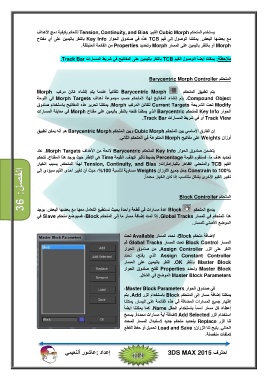
Master Block Parametersالموضح في الشكل.
في صندوق الحوار ،Master Block Parameters
يمكننا إضافة مسار إلى المتحكم Blockباستخدام الزر .Addيتم
إظھار جميع المسارات المضافة في ھذه القائمة على اليسار .يمكننا
إعطاء كل مسار اسماً باستخدام الحقل .Nameكما يمكننا أيضاً
استخدام الزر Add Selectedلإضافة أية مسارات محددة .يسمح
لنا الزر Replaceبتحديد متحكم جديد لاستبدال المسار المحدد
الحالي .يتيح لنا الزران Load and Save :تحميل أو حفظ القطع
كملفات منفصلة.
إعداد :عاشور ألنعيمي احترف 3DS MAX 2015


