


Page 633 - 3DS MAX 2015 احترف
P. 633
الفصل37 :
ملاحظة :يمكن تقسيم الحركات Animationsإلى الحركات الأساسية ،Primary Motionsوالتي ھي الحركات
الرئيسية ،Majorوإلى الحركات الثانوية ،Secondaryالتي ھي حركات قابلة للاشتقاق تعتمد على حركة الأجزاء
الأخرى .باستخدام طبقات الحركة ،يمكننا تقسيم الحركات الأساسية ،مثل تنسيب القدم ،Foot Placementمن الحركات
الثانوية ،مثل دوران ذراع ،Swinging Armوتعديلھا بشكل مستقل.
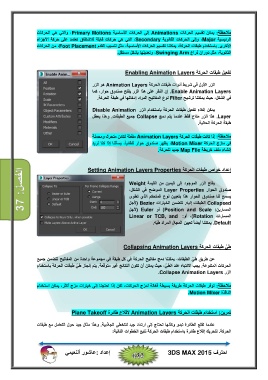
تفعيل طبقات الحركة Enabling Animation Layers
الزر الأول في شريط أدوات طبقات الحركة Animation Layersھو الزر
.Enable Animation Layersإن النقر على ھذا الزر يفتح صندوق حوار ،كما
في الشكل ،حيث يمكننا ترشيح Filterنوع المفاتيح المراد إدخالھا في طبقة الحركة.
يمكن إلغاء تفعيل طبقات الحركة باستخدام الزر Disable Animation
.Layerھذا الزر متاح فقط عندما يتم دمج Collapseجميع الطبقات .وھذا يعطل
طبقة الحركة الحالية.
ملاحظة :إذا كانت طبقات الحركة Animation Layersمف ّعلة لكائن متحرك ومحملة
في مازج الحركة ،Motion Mixerيظھر صندوق حوار تلقائياً ،يسألنا إذا كنا نريد
إنشاء ملف خريطة Map Fileجديد للحركة.
إعداد خواص طبقات الحركة Setting Animation Layers Properties
يفتح الزر الموجود إلى اليمين من القيمة Weight
صندوق الحوار Layer Propertiesالموضح في الشكل،
يسمح لنا صندوق الحوار ھذا بتعيين نوع المتحكم الذي تطوى
Collapsedالطبقات إليه .تتضمن الخيارات ) Bezierلأجل
المسارين (Position and Scale :أو ) Eulerلأجل
المسارات ،(RotationأوLinear or TCB, and :
.Defaultيمكننا أيضاً تعيين المجال المراد ط ّيه.
ط ّي طبقات الحركة Collapsing Animation Layers
عن طريق ط ّي الطبقات ،يمكننا دمج مفاتيح الحركة في كل طبقة في مجموعة واحدة من المفاتيح تتضمن جميع
الحركات المتنوعة .يجب الانتباه عند الط ّي ،حيث يمكن أن تكون النتائج غير متوقعة .يتم إنجاز ط ّي طبقات الحركة باستخدام
الزر .Collapse Animation Layers
ملاحظة :توفر طبقات الحركة طريقة بسيطة ف ّعالة لمزج الحركات ،لكن إذا احتجنا إلى خيارات مزج أكثر ،يمكن استخدام
النافذة .Motion Mixer
تمرين :استخدام طبقات الحركة Animation Layersلإقلاع طائرة Plane Takeoff
عندما تقلع الطائرة تبدو وكأنھا تحتاج إلى ارتداد جيد لتتخطى الجاذبية .وھذا مثال جيد حول التعامل مع طبقات
الحركة .لتحريك إقلاع طائرة باستخدام طبقات الحركة نتبع الخطوات التالية:
إعداد :عاشور ألنعيمي احترف 3DS MAX 2015


