Page 86 - 3DS MAX 2015 احترف
P. 86

‫‪-‬‬         ‫‪-‬‬      ‫‪1‬‬                    ‫‪ ‬‬
          ‫‪Diameter‬‬   ‫‪Radius‬‬     ‫‪2‬‬
                                      ‫‪Hedra‬‬
          ‫‪Cube‬‬       ‫‪Box‬‬        ‫‪3‬‬     ‫‪Torus‬‬
                                       ‫‪Knot‬‬
‫الفصل‪5 :‬‬     ‫‪Edge‬‬      ‫‪Center‬‬   ‫‪3‬‬   ‫‪Chamfer‬‬
             ‫‪Edge‬‬      ‫‪Center‬‬   ‫‪3‬‬      ‫‪Box‬‬
             ‫‪Edge‬‬      ‫‪Center‬‬   ‫‪2‬‬   ‫‪Chamfer‬‬
             ‫‪Edge‬‬      ‫‪Center‬‬   ‫‪3‬‬
            ‫‪Center‬‬    ‫‪Corners‬‬   ‫‪3‬‬       ‫‪Cyl‬‬
             ‫‪Edge‬‬      ‫‪Center‬‬   ‫‪3‬‬   ‫‪Oil Tank‬‬
            ‫‪Center‬‬    ‫‪Corners‬‬   ‫‪3‬‬
                                ‫‪2‬‬   ‫‪Capsule‬‬
                ‫‪-‬‬           ‫‪-‬‬   ‫‪2‬‬
                ‫‪-‬‬           ‫‪-‬‬   ‫‪3‬‬    ‫‪Spindle‬‬
          ‫‪Isosceles‬‬  ‫‪Base/Apex‬‬
                                      ‫‪L-Ext‬‬

                                     ‫‪Gengon‬‬

                                      ‫‪C-Ext‬‬

                                   ‫‪Ring Wave‬‬

                                       ‫‪Hose‬‬

                                      ‫‪Prism‬‬

          ‫ملاحظة‪ :‬عند إنشاء كائن أولي‪ ،‬وتم النقر والسحب في المسقط‪ ،‬فإذا أردنا عدم إنشاء الكائن فبمجرد الضغط على يمين‬

                                                                                                 ‫الماوس يتم إلغاء عملية الإنشاء‪.‬‬

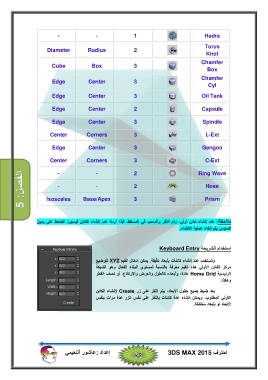
                                                                              ‫استخدام الشريحة ‪Keyboard Entry‬‬

                                              ‫وتستخدم عند إنشاء كائنات بأبعاد دقيقة‪ .‬يمكن إدخال القيم ‪ XYZ‬لتوضيع‬
                                              ‫مركز الكائن الأولي ھذه القيم معرفة بالنسبة لمستوي البناء الفعال وھو الشبكة‬
                                              ‫الرئيسية ‪ Home Grid‬عادة‪ ،‬وأبعاده كالطول والعرض والارتفاع‪ ،‬أو نصف القطر‬

                                                                                                                          ‫وھكذا‪.‬‬

                                              ‫بعد ضبط جميع حقول الأبعاد‪ ،‬يتم النقر على زر ‪ Create‬لإنشاء الكائن‬
                                              ‫الأولي المطلوب‪ ،‬ويمكن إنشاء عدة كائنات بالنقر على نفس الزر عدة مرات بنفس‬

                                                                                                         ‫الأبعاد أو بأبعاد مختلفة‪.‬‬

          ‫إعداد ‪:‬عاشور ألنعيمي‬     ‫احترف ‪3DS MAX 2015‬‬

                                                                       ‫‪ ‬‬
   81   82   83   84   85   86   87   88   89   90   91