Page 85 - 3DS MAX 2015 احترف
P. 85

‫‪ ‬‬

          ‫أن النقر باليمين على مربعات الألوان يفتح قائمة منبثقة مع خيارين نسخ ‪ Copy‬ولصق ‪ .Paste‬باستخدام ھذه‬
          ‫اللوحة يمكن فتح وحفظ التشكيلات اللونية على شكل ملفات ‪ Color Clipboard‬بالامتداد )‪ ،(*.ccb‬وذلك باستخدام الزر‬
          ‫‪ ،Save and Save As‬وإعادة فتحھا بالزر ‪ .Open‬نقل اللون من ھذه اللوحة إلى أي مكان آخر يتم بالنقر والسحب‬
          ‫بمؤشر الماوس إلى المكان المراد نقل اللون إليه‪ ،‬وھنا تظھر نافذة فيھا ثلاثة خيارات منھا ‪ Swap‬والذي يتم فيه مبادلة‬

                                                    ‫اللون المنقول مع المنقول إليه‪ ،‬والخيار ‪ Copy‬لنسخ اللون من وإلى الحافظة‪.‬‬

‫الفصل‪5 :‬‬                                           ‫استخدام طرق إنشاء مختلفة ‪Creation Methods‬‬

                            ‫يوجد طريقتين لإنشاء الكائنات الأولية‪ ،‬أحدھما الطريقة الافتراضية‪ .‬يتم اختيار‬
                            ‫الكائن المطلوب ثم النقر بالماوس في احدى المساقط ثم سحبه حتى يضبط الحجم المطلوب‬

                                                         ‫ثم يترك النقر‪ .‬بعض الكائنات تحتاج عدة نقرات لإنشائھا‪.‬‬

                            ‫تحتوي الشريحة المنسدلة ‪ Object Type‬على الخيار ‪ Auto Grid‬فإذا‬
                            ‫لم يتم تأشيره سوف يتم إنشاء الكائنات اعتماداً على الشبكة الرئيسية ‪Home Grid‬‬
                            ‫في المسقط‪ ،‬وإذا تم تفعيلھا سوف نكون أحراراً في اختيار مكان إنشاء الكائنات‪ .‬عند‬
                            ‫النقر على زر أحد الكائنات الأولية ستظھر الشريحة المنسدلة ‪Creation Method‬‬

                                                                                      ‫لتقدم طرقاً مختلفة للإنشاء‪.‬‬

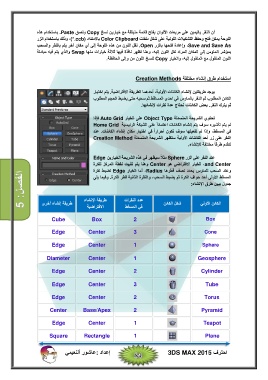
                            ‫عند النقر على الزر ‪ Sphere‬مثلاً سيظھر في ھذه الشريحة الخيارين ‪Edge‬‬
                            ‫‪ ،and Center‬الخيار الافتراضي ھو ‪ Center‬وھنا يتم تثبيت نقطة المركز للكرة‬
                            ‫وعند السحب للماوس يحدد نصف قطرھا ‪ ،Radius‬أما الخيار ‪ Edge‬تضبط نقرة‬
                            ‫المسقط الأولى أحد حواف الكرة ثم يضبط السحب‪ ،‬والنقرة الثانية قطر الكرة‪ .‬وفيما يلي‬

                                                                                       ‫جدول يبين طرق الإنشاء‪:‬‬

          ‫طريقة إنشاء أخرى‬  ‫طريقة الإنشاء‬  ‫عدد النقرات‬  ‫شكل الكائن‬   ‫الكائن الأولي‬
                              ‫الافتراضية‬   ‫في المسقط‬
               ‫‪Cube‬‬                                                     ‫‪Box‬‬
               ‫‪Edge‬‬             ‫‪Box‬‬             ‫‪2‬‬                       ‫‪Cone‬‬
               ‫‪Edge‬‬           ‫‪Center‬‬            ‫‪3‬‬                     ‫‪Sphere‬‬
            ‫‪Diameter‬‬          ‫‪Center‬‬            ‫‪1‬‬
               ‫‪Edge‬‬           ‫‪Center‬‬            ‫‪1‬‬                   ‫‪Geosphere‬‬
               ‫‪Edge‬‬           ‫‪Center‬‬            ‫‪2‬‬                    ‫‪Cylinder‬‬
               ‫‪Edge‬‬           ‫‪Center‬‬            ‫‪3‬‬                       ‫‪Tube‬‬
              ‫‪Center‬‬          ‫‪Center‬‬            ‫‪2‬‬                      ‫‪Torus‬‬
               ‫‪Edge‬‬         ‫‪Base/Apex‬‬           ‫‪2‬‬                    ‫‪Pyramid‬‬
              ‫‪Square‬‬          ‫‪Center‬‬            ‫‪1‬‬                      ‫‪Teapot‬‬
                            ‫‪Rectangle‬‬           ‫‪1‬‬                       ‫‪Plane‬‬

          ‫إعداد ‪:‬عاشور ألنعيمي‬                          ‫احترف ‪3DS MAX 2015‬‬

                                                                                            ‫‪ ‬‬
   80   81   82   83   84   85   86   87   88   89   90