


Page 9 - 3DS MAX 2015 احترف
P. 9
-12إنشاء وإعادة تشغيل الصور المتحركة :Create and Play Back Animationوتتضمن مجموعة متحكمات
الحركة ،ومتحكمات الوقت لتشغيل الصور المتحركة ضمن المساقط.
-13متحكمات التجوال في المساقط :Viewport Navigationوھي مجموعة من المتحكمات للتعامل مع المساقط حيث
تتيح لنا التكبير والتصغير Zoomوالسحب Panوالتدوير Rotateلمعاينة المسقط الف ّعال Active
.Viewport’s View
-14محرر سجل المادة ) :Slate Material Editor (Mويوفر إعدادات إنشاء وتحرير المواد Materialsوالخرائط
.Mapsتخصص المواد إلى الكائنات وتنشئ واقعية كبيرة في المشھد باستخدام خرائط مختلفة.
-15نافذة إطار المعالجة :Rendered Frame Windowوھي نافذة تعرض المعالجة النھائية للمشھد وإعادة المعالجة
Re-Renderingبطريقة سھلة .ومتحكمات أخرى تسمح لنا بتغيير إعدادات المعالجة ،Render Presetsقفل
معالجة مسقط معين ،معالجة مناطق Render Regionsللتعليقات Feedbackالأسرع ،وتغيير إعدادات الشعاع
الذھني .mental ray
الفصل1 : استخدام القوائم Menus
تتضمن القوائم المنسدلة في أعلى واجھة البرنامج معظم الميزات المتاحة في البرنامج ،وھي مكان رائع للمبتدئين
لينطلقوا منه .يمتلك العديد من أوامر القوائم أزرار أشرطة أدوات موافقة واختصارات لوحة المفاتيح Keyboard
،Shortcutsفلتنفيذ أمر قائمة ما يمكننا أن نختاره من القائمة بمؤشر الفأرة أو بنقر زر شريط الأدوات الموافق إذا كان
يملك واحداً أو بالضغط على اختصاره في لوحة المفاتيح.
تتضمن القائمة الرئيسية Main Menuالخيارات التاليةApplication Button, Edit, Tools, :
Group, Views, Create, Modifiers, Animation, Graph Editors, Rendering, Customize,
.MAXScript, and Helpعلى خلاف بعض البرامج الأخرى لا تختفي خيارات ھذه القوائم عند عدم الحاجة إليھا ،فھي
موجودة دائماً عند الطلب.
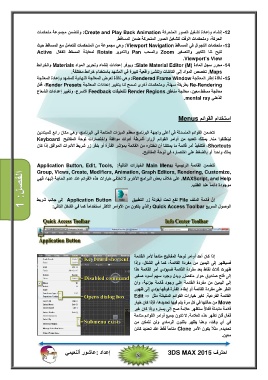
Application Buttonإلى جانب شريط إ ّن قائمة الملف Fileتقع تحت أيقونة زر التطبيق
الوصول السريع Quick Access Toolbarوالذي يتكون من الأوامر الأكثر استخداماً كما في الشكل التالي:
إعداد :عاشور ألنعيمي إذا كان أحد أوامر لوحة المفاتيح متاحاً لأمر القائمة
فسيظھر إلى اليمين من مفردة القائمة ،كما في الشكل ،وإذا
ظھرت ثلاث نقاط بعد مفردة القائمة فسيؤدي أمر القائمة ھذا
إلى فتح صندوق حوار منفصل .ويدل وجود سھم أسود صغير
إلى اليمين من مفردة القائمة على وجود قائمة جزئية ،وان
النقر على مفردة القائمة أو إبقاء الفأرة فوقھا يؤدي إلى ظھور
القائمة الفرعية .تغير خيارات القوائم المتبدلة مثل ⇒ Edit
Moveمن حالتھا في كل مرة يتم فيھا تحديدھا ،فإذا كان خيار
قائمة متبدلة ف ّعالاً ستظھر علامة صح إلى يساره وإذا كان غير
ف ّعال فلن تظھر ھذه العلامة .لا تكون جميع أوامر القوائم متاحة
في أي وقت ،وھنا يظھر باللون الرمادي ولن نتمكن من
تحديده .مثلاً يكون الأمر Cloneمتاحاً فقط عند تحديد كائن
معين.
احترف 3DS MAX 2015


