


Page 31 - AutoCAD Dalam KEJURUTERAAN ELEKTRIK Dan ELEKTRONIK
P. 31
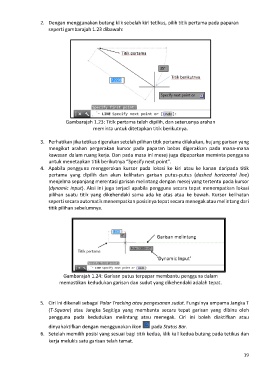
2.  Dengan menggunakan butang klik sebelah kiri tetikus, pilih titik pertama pada paparan
                       seperti gambarajah 1.23 dibawah:


                              Gambarajah 1.23: Titik pertama telah dipilih, dan seterusnya arahan
                                          meminta untuk ditetapkan titik berikutnya.

                   3.  Perhatikan jika tetikus digerakan setelah pilihan titik pertama dilakukan, hujung garisan yang
                       mengikut arahan  pergerakan  kursor pada paparan  bebas digerakkan pada  mana-mana
                       kawasan dalam ruang kerja. Dan pada masa ini mesej juga dipaparkan meminta pengguna
                       untuk menetapkan titik berikutnya “Specify next point”.
                   4.  Apabila pengguna  menggerakan kursor  pada lokasi ke kiri atau ke kanan daripada titik
                       pertama yang  dipilih  dan akan kelihatan garisan  putus-putus (dashed horizontal line)
                       menjelma sepanjang merentasi garisan melintang dengan mesej yang tertentu pada kursor
                       (dynamic input). Aksi ini juga terjadi apabila pengguna secara tepat menempatkan lokasi
                       pilihan suatu  titik yang  dikehendaki sama ada ke atas atau ke  bawah.  Kursor kelihatan
                       seperti secara automatik menempatkan posisinya tepat secara menegak atau melintang dari
                       titik pilihan sebelumnya.


                             Gambarajah 1.24: Garisan putus terpapar membantu pengguna dalam
                           memastikan kedudukan garisan dan sudut yang dikehendaki adalah tepat.


                   5.  Ciri ini dikenali sebagai Polar Tracking atau pengesanan sudut. Fungsinya umpama Jangka T
                       (T-Square) atau  Jangka  Segitiga yang membantu secara tepat garisan  yang dibina oleh
                       pengguna  pada kedudukan melintang atau  menegak. Ciri ini boleh diaktifkan atau

                       dinyahaktifkan dengan menggunakan ikon        pada Status Bar.
                   6.  Setelah memilih posisi yang sesuai bagi titik kedua, klik kali kedua butang pada tetikus dan
                       kerja melukis satu garisan telah tamat.


                                                                                                             19

