


Page 267 - AutoCAD Dalam KEJURUTERAAN ELEKTRIK Dan ELEKTRONIK
P. 267
pengguna berkenaan cetakan tersebut dan memberitahu proses cetakan telah selesai. Pengguna
               keliru  dan tidak mengatahui kenapa  hasil cetakan adalah kosong. Jika imej  terlalu  besar untuk
               padanan saiz kertas kerana kesilapan perskalaan, imej cetakan ditempatkan pada kertas berbeza,
               bergantung sama ada pencetak menggunakan bahagian tengah imej atau bahagian bawah kiri untuk
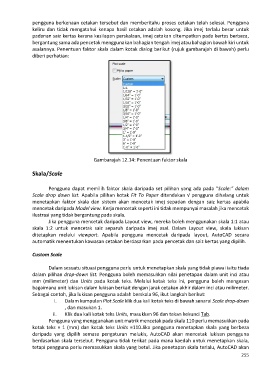
               asalannya. Penentuan faktor skala dalam kotak dialog berikut (rujuk gambarajah di bawah) perlu
               diberi perhatian:


                                           Gambarajah 12.14: Penentuan faktor skala

               Skala/Scale

                       Pengguna dapat memilih faktor skala daripada set pilihan yang ada pada “Scale:” dalam
               Scale drop down list. Apabila pilihan kotak Fit To Paper ditandakan √ pengguna dihalang untuk
               menetapkan faktor skala dan sistem akan mencetak imej sepadan dengan saiz kertas apabila
               mencetak daripada Model view. Kerja mencetak seperti ini tidak mempunyai masalah jika mencetak
               ilustrasi yang tidak bergantung pada skala.
                       Jika pengguna mencetak daripada Layout view, mereka boleh menggunakan skala 1:1 atau
               skala 1:2 untuk  mencetak saiz separuh  daripada imej asal. Dalam Layout view, skala lukisan
               ditetapkan melalui  viewport.  Apabila pengguna  mencetak daripada  layout, AutoCAD secara
               automatik menentukan kawasan cetakan berdasarkan pada pencetak dan saiz kertas yang dipilih.

               Custom Scale

                       Dalam sesuatu situasi pengguna perlu untuk menetapkan skala yang tidak piawai iaitu tiada
               dalam pilihan drop-down list. Pengguna boleh memasukkan nilai penetapan dalam unit inci atau
               mm (milimeter) dan  Units  pada  kotak teks.  Melalui kotak  teks ini, pengguna boleh mengesan
               bagaimana unit lukisan dalam lukisan berkait dengan jarak cetakan akhir dalam inci atau milimeter.
               Sebagai contoh, jika lukisan pengguna adalah berskala 96, ikut langkah berikut:
                         i.   Dalam kumpulan Plot Scale klik dua kali kotak teks di bawah senarai Scale drop-down
                              , dan masukan 1.
                        ii.   Klik dua kali kotak teks Units, masukkan 96 dan tekan kekunci Tab.
                       Pengguna yang menggunakan unit matrik mencetak pada skala 110 perlu memasukkan pada
               kotak  teks = 1 (mm) dan kotak  teks  Units  =110.Jika pengguna menetapkan skala yang berbeza
               daripada yang  dipilih semasa pengaturan  melukis, AutoCAD akan  mencetak lukisan pengguna
               berdasarkan skala tersebut. Pengguna tidak terikat pada mana kaedah untuk menetapkan skala,
               tetapi pengguna perlu memasukkan skala yang betul. Jika penetapan skala terlalu, AutoCAD akan
                                                                                                            255

