


Page 263 - AutoCAD Dalam KEJURUTERAAN ELEKTRIK Dan ELEKTRONIK
P. 263
6.  Pada kumpulan Plot Scale, jangan ditanda √ pada kotak Fit To Paper. Kemudian pilih 1/16’’
                       = 1’-0’’ dari senarai “Scale drop down”. Jika pengguna menggunakan unit matrik pilih 1:20.
                       Pengguna dapat melihat beberapa skala pilihan bagi keluaran yang dikehandaki.
                   7.  Dalam kumpulan Paper Size, pilih “Letter”. Pengguna yang menggunakan unit matrik perlu
                       memilih A4. Pilihan yang terpapar pada senarai “Drop-down” bergantung pada tetingkap
                       sistem pencetak yang digunakan dan peranti pencetak yang dikonfigurasikan untuk
                       AutoCAD.
                   8.  Pada kumpulan Plot Area, pilih “Limits” dari senarai “Drop down”. Arahan ini memberitahu
                       AutoCAD untuk menggunakan had (limits)  lukisan untuk menentukan bahagian mana
                       lukisan perlu dicetak.
                   9.  Klik butang Preview untuk memaparkan cetakan.
                   10. Jika diterima, klik kanan dan pilih “Plot” untuk mencetak merujuk pada skala yang
                       ditetapkan.


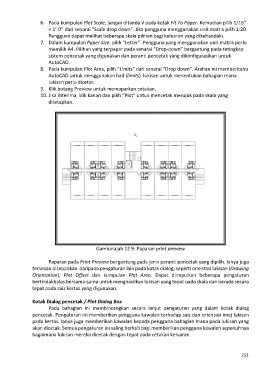
                                            Gambarajah 12.9: Paparan print preview

                       Paparan pada Print Preview bergantung pada jenis peranti pencetak yang dipilih. Ianya juga
               terkesan disebabkan  daripada pengaturan lain pada kotak dialog, seperti orientasi lukisan (Drawing
               Orientation),  Plot Offset  dan kumpulan  Plot Area.  Dapat  diimpulkan beberapa pengaturan
               bertindakbalas bersama-sama untuk menghasilkan lukisan yang tepat pada skala dan berada secara
               tepat pada saiz kertas yang digunakan.

               Kotak Dialog pencetak / Plot Dialog Box
                       Pada bahagian ini membincangkan secara lanjut  pengaturan yang  dalam kotak  dialog
               pencetak. Pengaturan ini memberikan pengguna kawalan terhadap saiz dan orientasi imej lukisan
               pada kertas. Ianya juga memberikan kawalan kepada pengguna bahagian mana pada lukisan yang
               akan dicetak. Semua pengaturan ini saling berkait bagi memberikan pengguna kawalan sepenuhnya
               bagaimana lukisan mereka dicetak dengan tepat pada cetakan keluaran.


                                                                                                            251

