


Page 304 - Curso experto en Microsoft Word 2013
P. 304
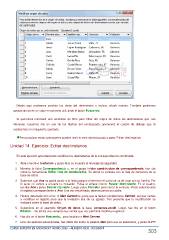
Desde aquí podremos cambiar los datos del destinatario o incluso añadir nuevos. También podremos
   posicionarnos en un valor en concreto utilizando el botón Buscando.

      Si queremos introducir una condición de filtro para filtrar del origen de datos los destinatarios que nos
   interesan, hacemos clic en una de las flechas del encabezado, aparecerá el cuadro de diálogo que te
   explicamos en el siguiente apartado.

          Para practicar estas operaciones puedes realizar este ejercicio paso a paso: Editar destinatarios

Unidad 14. Ejercicio: Editar destinatarios

En este ejercicio aprenderemos modificar los destinatarios de la correspondencia combinada.

1. Abre el archivo Invitación, y pulsa Sí si se muestra el mensaje de seguridad.

2. Muestra la ficha Correspondencia y, en el grupo Iniciar combinación de correspondencia, haz clic
     sobre la herramienta Editar lista de destinatarios. Se abrirá la ventana con la lista de contactos de la
     base de datos.

3. Sabemos que Ana no podrá asistir a la fiesta porque al terminar el curso se va de viaje con su familia. Por
     lo tanto no vamos a enviarle la invitación. Pulsa el enlace inferior Buscar destinatario. En el cuadro,
     escribe Ana y pulsa Buscar siguiente. Luego pulsa Cancelar para cerrar la ventana. Verás seleccionado
     el registro correspondiente a Ana. Una vez encontrado, desmarcamos su casilla.

4. Hemos detectado otro error. A Mari Carmen le gusta que la llamen simplemente Carmen, así que vamos
     a modificar el registro para que la invitación sea de su agrado. Ten presente que la modificación se
     realizará sobre la base de datos.

5. Selecciona en el apartado Origen de datos la base contactos.accdb. Luego haz clic en el botón
     Edición.... Se abrirá una ventana muy similar que nos permitirá modificar registros.

6. Haz clic en el botón Buscando... para localizar a Mari Carmen.

7. Una vez aparece seleccionada, haz doble clic sobre la palabra Mari para que se seleccione, y pulsa SUPR

CURSO EXPERTO EN MICROSOFT WORD 2013 – ALFREDO RICO - RICOSOFT                               303

