


Page 306 - Curso experto en Microsoft Word 2013
P. 306
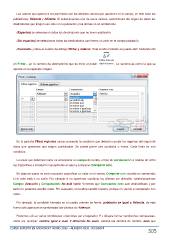
Los valores que aparecen sin paréntesis son los distintos valores que aparecen en el campo, en este caso las
poblaciones Valencia y Alicante. Si seleccionamos uno de estos valores, seleccionará del origen de datos los
destinatarios que tengan ese valor en la población y los demás no se combinarán.

   (Espacios) se seleccionan todos los destinatarios que no tienen población.

   (Sin espacios) se seleccionan todos los destinatarios que tienen un valor en el campo población.

   (Avanzado...) abre el cuadro de diálogo Filtrar y ordenar. Este cuadro también se puede abrir haciendo clic

en Filtrar... en la ventana de destinatarios que se inicia al pulsar  . La ventana es como la que se
aprecia en la siguiente imagen:

   En la pestaña Filtrar registros vamos poniendo la condición que deberán cumplir los registros del origen de
datos que queremos que salgan combinados. Se puede poner una condición o varias. Cada línea es una
condición.

   Lo único que debemos hacer es seleccionar un campo de la lista, el tipo de comparación a realizar de entre
las disponibles e introducir manualmente el valor a comparar (Comparar con).

   En algunos casos no será necesario especificar un valor en el campo Comparar con: cuando se compruebe
si el valor está o no vacío. Por ejemplo si no queremos combinar los clientes sin dirección, seleccionaremos
Campo: dirección y Comparación: No está vacío. Veremos que Comparado con: sale deshabilitado y por
tanto no podemos escribir nada. Por supuesto, no tendría sentido hacerlo, porque no vamos a compararlo con
nada.

   Por ejemplo, la condición formada en el cuadro anterior se leería: población es igual a Valencia, de esta
forma sólo aparecerían combinados los clientes de Valencia.

   Podemos utilizar varias condiciones uniéndolas por el operador Y u O para formar condiciones compuestas,
como por ejemplo: nombre igual a Juan Y dirección No vacío, sacaría los clientes de nombre Juan que

CURSO EXPERTO EN MICROSOFT WORD 2013 – ALFREDO RICO - RICOSOFT        305

